iPhone-HEIC-Fotos in JPG umwandeln (ohne Upload)
Wandle HEIC-Fotos von deinem iPhone kostenlos direkt in deinem Browser in JPG um. Kein Upload, kein Konto, und deine Fotos verlassen niemals dein Gerät.
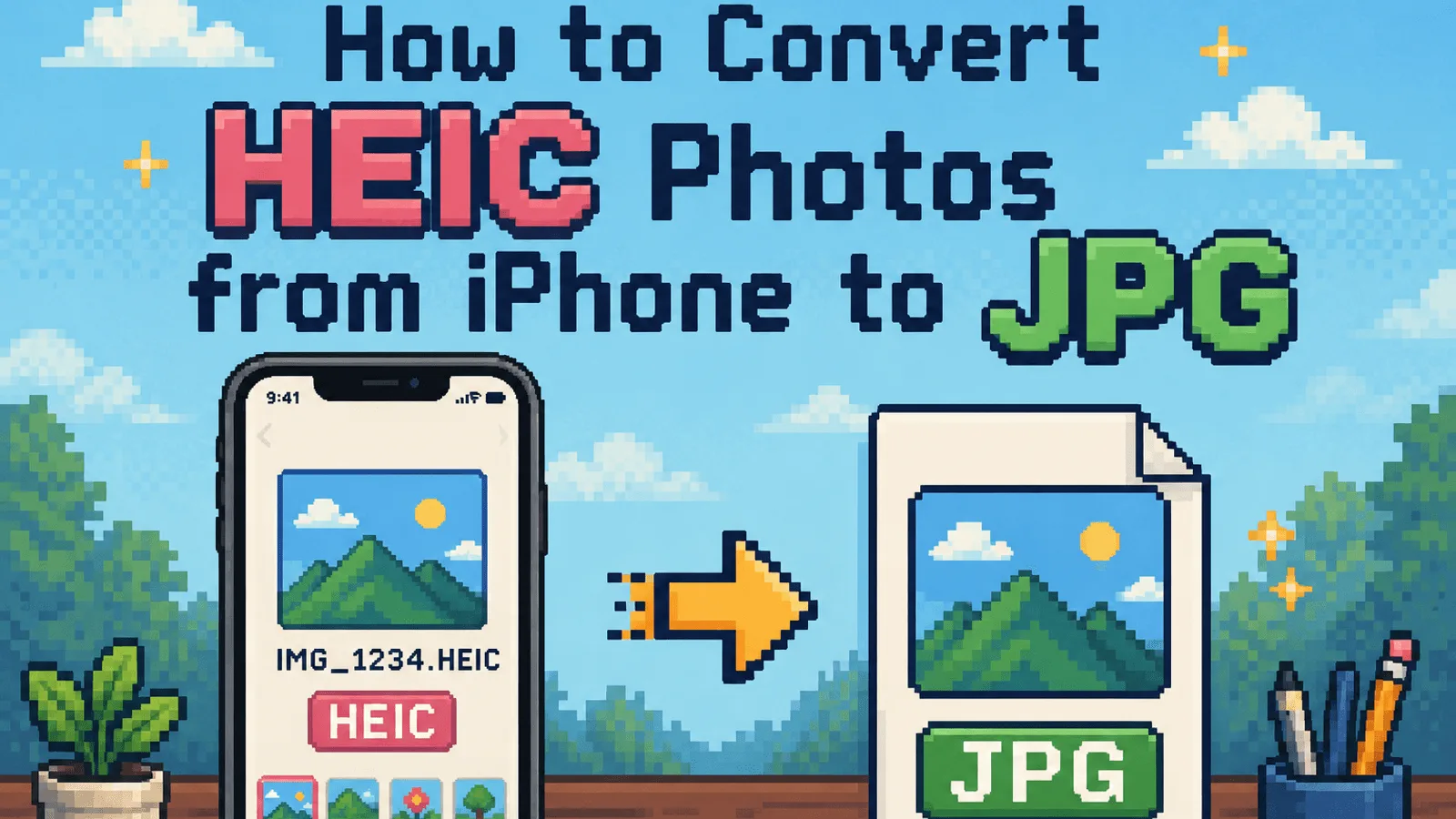
Du schickst einem Kollegen ein Foto von deinem iPhone per E-Mail, und er antwortet: „Ich kann das nicht öffnen. Was ist eine .heic-Datei?" Wenn dir das bekannt vorkommt, gehörst du zu Millionen von iPhone-Nutzern, die schon auf Apples HEIC-Format gestoßen sind. Das Foto sieht auf deinem Handy perfekt aus, aber Windows-PCs, ältere Software und viele Websites weigern sich schlicht, es zu öffnen.
Die Lösung dauert etwa zehn Sekunden: Wandle das Foto in JPG um, das Format, das überall funktioniert. Diese Anleitung zeigt dir, wie du das kostenlos mit unserem HEIC-zu-JPG-Konverter machst. Da die Konvertierung vollständig in deinem Browser abläuft, werden deine Fotos niemals auf einen Server hochgeladen. Nicht auf unseren, nicht auf irgendeinen.
Warum deine iPhone-Fotos überhaupt HEIC sind#
Seit iOS 11 speichern iPhones und iPads Fotos standardmäßig im HEIC-Format (High Efficiency Image Container). Apple hat das nicht getan, um dich zu ärgern. HEIC speichert dieselbe visuelle Qualität wie ein JPEG bei etwa der halben Dateigröße, wodurch doppelt so viele Fotos auf dein Handy passen.
Der Haken ist die Kompatibilität. HEIC beruht auf der patentierten HEVC-Kompression, weshalb die Unterstützung außerhalb des Apple-Ökosystems lückenhaft ist: Windows braucht oft eine kostenpflichtige Codec-Erweiterung aus dem Microsoft Store, die Android-Unterstützung ist uneinheitlich, und viele Upload-Formulare, CMS und ältere Anwendungen lehnen das Format rundweg ab.
JPG dagegen ist seit über dreißig Jahren das universelle Fotoformat. Jeder Browser, jedes Betriebssystem, jeder Fotodrucker und jede „Bild hochladen"-Schaltfläche im Internet versteht es. Wenn ein Foto einfach funktionieren muss, ist JPG immer noch die Antwort.
Schritt 1: Öffne den HEIC-zu-JPG-Konverter#
Gehe zum kostenlosen HEIC-zu-JPG-Konverter. Nichts zu installieren und kein Konto anzulegen; das Tool ist die Seite selbst. Es funktioniert in jedem modernen Browser unter Windows, Mac, Linux, Android und sogar auf dem iPhone selbst.
Etwas, das sich lohnt zu wissen, bevor du beginnst: Dieser Konverter läuft auf WebAssembly, derselben Codec-Technologie hinter Googles Squoosh. Dein Browser erledigt die eigentliche Arbeit. Es gibt keinen Upload-Schritt, weshalb er auch sofort startet, ohne dass ein Fortschrittsbalken erst auf 100 % hochkriechen muss, bevor überhaupt etwas passiert.
Schritt 2: Füge deine HEIC-Fotos hinzu#
Ziehe deine HEIC- oder HEIF-Dateien per Drag & Drop auf die Upload-Box, oder klicke, um die Dateiauswahl zu öffnen. Du kannst bis zu 20 Fotos auf einmal hinzufügen, und jede Datei kann bis zu 50 MB groß sein, genug für sogar 48-Megapixel-ProRAW-Aufnahmen.
Auf einem iPhone tippst du auf die Box und wählst Fotos direkt aus deiner Mediathek. Auf einem Mac kannst du Fotos direkt aus der Fotos-App ziehen. Alles bleibt lokal: Öffnest du den Netzwerk-Tab deines Browsers, siehst du, dass keinerlei Fotodaten dein Gerät verlassen.
Schritt 3: Wähle deine Qualität (oder auch nicht)#
Vor der Konvertierung siehst du einen Qualitätsregler, der auf 85 % eingestellt ist. Für fast jeden ist der Standardwert die richtige Wahl. Bei 85 % ist der Unterschied zu einem JPEG in maximaler Qualität beim normalen Betrachten unsichtbar, und die Dateien werden dramatisch kleiner.
Zwei Situationen, in denen du ihn ändern könntest:
- Große Fotos drucken oder weiterbearbeiten? Erhöhe auf 95–100 %, um jedes Detail zu erhalten.
- Im Web posten oder viele Fotos versenden? Du kannst auf 70–80 % heruntergehen, und die meisten Menschen werden nie einen Unterschied bemerken.
Schritt 4: Konvertieren und herunterladen#
Klicke auf Konvertieren. Dein Browser decodiert jedes HEIC und codiert es neu als JPEG. Ein typisches 12-Megapixel-iPhone-Foto braucht zwei bis fünf Sekunden, und mehrere Fotos werden parallel mit einem Fortschrittsbalken pro Datei konvertiert.
Wenn es fertig ist, lade Fotos einzeln herunter oder klicke auf Alles als ZIP herunterladen, um den gesamten Stapel in einem Archiv zu erhalten. Das war's: Deine JPGs öffnen sich überall, von einem Windows-Laptop aus dem Jahr 2005 bis zum E-Mail-Programm deiner Großmutter.
Verliert die Umwandlung von HEIC zu JPG an Qualität?#
Ehrliche Antwort: technisch gesehen ja, praktisch nein. JPG verwendet verlustbehaftete Kompression, daher ist eine pixelgenaue mathematische Übereinstimmung nicht möglich. Bei der Standardqualität von 85 % ist der Verlust jedoch für das menschliche Auge nicht wahrnehmbar. Du könntest das Original und die Konvertierung nebeneinander auf einem großen Monitor betrachten und sie nicht auseinanderhalten.
Zwei Vorbehalte, die du kennen solltest:
- Die Konvertierung ist eine Einbahnstraße. Das spätere Zurückwandeln der JPG in HEIC stellt die Originaldatei nicht wieder her, also behalte deine Originale, wenn sie dir wichtig sind.
- EXIF-Metadaten werden nicht übernommen. Der Konverter arbeitet auf Pixelebene, daher werden das Aufnahmedatum, der GPS-Standort und die Kameradetails nicht in die ausgegebene JPG-Datei eingebettet. Für Fotos, die du öffentlich teilst, ist das durchaus ein Datenschutz-Feature. Wenn du die Metadaten behalten möchtest, bewahre das HEIC-Original zusätzlich auf.
Wann PNG die bessere Wahl ist#
Wenn du vorhast, das Foto zu bearbeiten (sei es Retuschieren in Photoshop, Einfügen in ein Figma-Design oder Archivieren ohne Generationsverlust), solltest du stattdessen eine Umwandlung in PNG in Betracht ziehen. Unser HEIC-zu-PNG-Konverter erzeugt verlustfreie Ausgabe: jeder Pixel identisch zur Quelle, mit voller Unterstützung für Transparenz.
Der Kompromiss ist die Größe. PNG-Dateien fallen oft drei- bis sechsmal größer aus als das HEIC-Original, weshalb sie die falsche Wahl für E-Mail-Anhänge oder Web-Uploads sind. Eine einfache Faustregel:
| Dein Ziel | Umwandeln in |
|---|---|
| Teilen, per E-Mail versenden, irgendwohin hochladen | JPG |
| Verlustfrei bearbeiten oder archivieren | PNG |
| Auf der eigenen Website veröffentlichen | JPG, dann komprimieren |
Bonus: Ergebnisse vor dem Teilen verkleinern#
Hast du einen Stapel Fotos für eine E-Mail oder einen Upload mit Größenbeschränkung konvertiert? Lass die JPGs anschließend durch den Bildkompressor laufen. Er codiert bei der gewählten Qualität neu und zeigt die Größenreduzierung pro Datei. 40–70 % Ersparnis sind typisch, ohne sichtbaren Unterschied. Die Posteingänge deiner Empfänger werden es dir danken.
Kann ich meinem iPhone HEIC komplett abgewöhnen?#
Ja. Gehe zu Einstellungen → Kamera → Formate und wechsle von „Hohe Effizienz" zu „Meistkompatibel." Dein iPhone speichert neue Fotos danach als JPG. Laut Apples Dokumentation wechselt das auch Videos von HEVC zu H.264.
Bevor du diesen Schalter umlegst, bedenke jedoch die Kosten: JPG-Fotos benötigen etwa doppelt so viel Speicherplatz, und du verlierst einige Vorteile der Computational Photography auf neueren iPhones. Die meisten Menschen fahren besser damit, HEIC aktiviert zu lassen und gelegentlich ein Foto umzuwandeln, das reisen muss. Es ist eine Zehn-Sekunden-Sache, kostenlos, und deine Fotos verlassen niemals dein Gerät.
Die Tools ausprobieren
Kostenlos, privat und sofort. Alles läuft in deinem Browser.