
Hintergrund aus einem Foto kostenlos entfernen
Entferne den Hintergrund eines Fotos kostenlos im Browser und erhalte ein transparentes PNG. Ohne Upload, ohne Anmeldung, ohne Wasserzeichen.
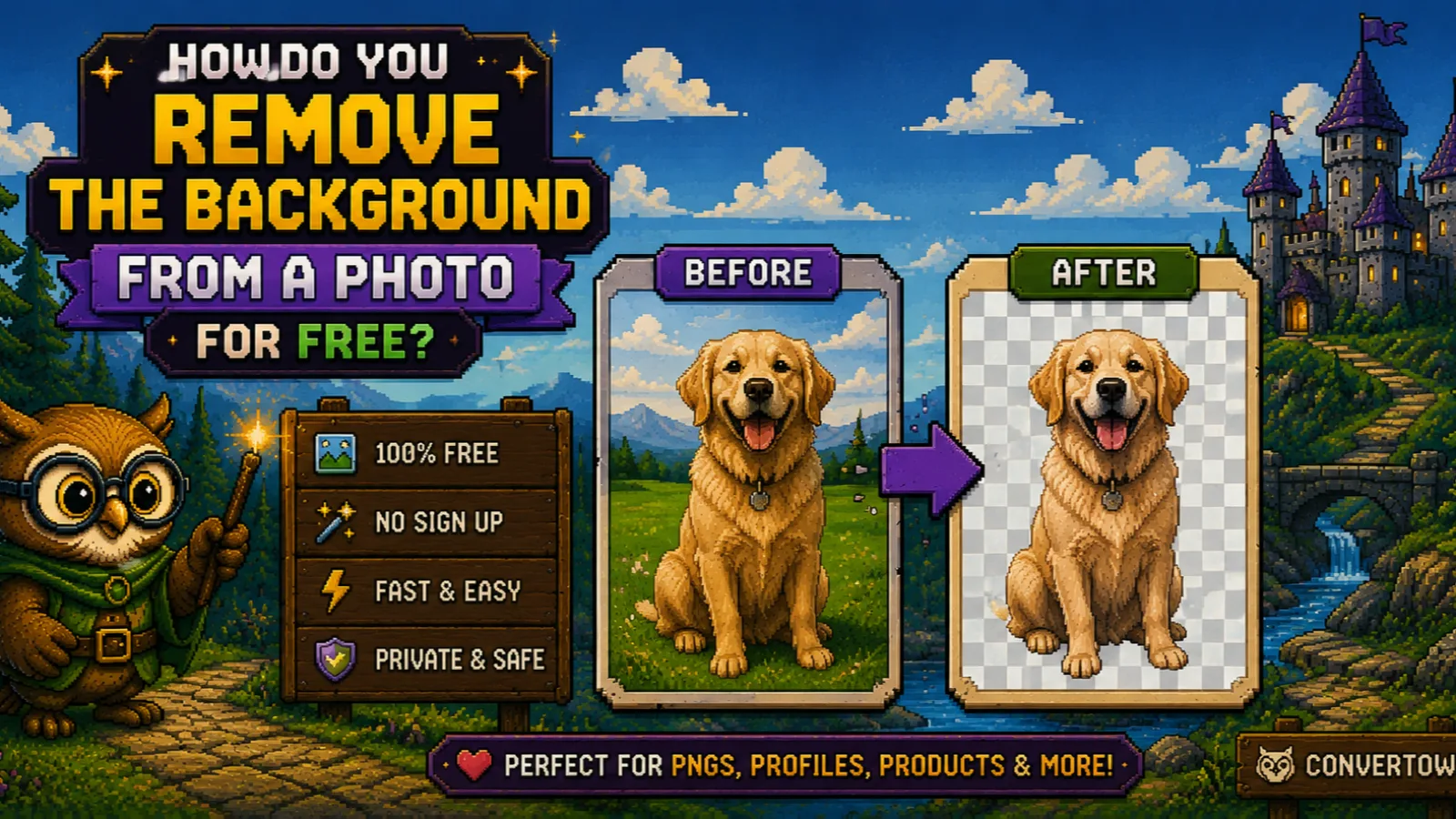
Du brauchst ein Produktfoto vor einem sauberen Hintergrund, ein Porträt fürs Profil oder ein Foto deines Hundes, das du auf eine Geburtstagskarte setzen kannst. Im Weg steht jedes Mal dasselbe: der Hintergrund. Mit unserem Hintergrund-Entferner entfernst du den Hintergrund eines Fotos in wenigen Sekunden kostenlos und bekommst ein transparentes PNG zurück, ganz ohne Anmeldung, Wasserzeichen oder Upload.
Diese Anleitung zeigt, wie das funktioniert, wie du eine saubere Freistellung bekommst und was du danach mit der Datei machst, damit sie scharf bleibt und eine vernünftige Größe hat.
So funktioniert das automatische Entfernen des Hintergrunds#
Früher war Freistellen Handarbeit: Man zog mit dem Zeichenstift-Werkzeug eine Linie um das Motiv und bereinigte die Kanten anschließend von Hand. Die automatische Variante ersetzt das durch ein Machine-Learning-Modell, das darauf trainiert ist, das Hauptmotiv eines Fotos (eine Person, ein Haustier, ein Produkt) zu erkennen und eine Maske zu erzeugen: eine Karte, die Pixel für Pixel angibt, wie viel davon zum Motiv gehört.
Diese Maske wird zum Alphakanal des Bildes, also der Ebene, die die Transparenz speichert. Wo die Maske "Motiv" sagt, bleiben die Pixel voll sichtbar. Wo sie "Hintergrund" sagt, werden sie vollständig transparent. An den Kanten sorgen weiche Zwischenwerte dafür, dass Haare und Fell nicht wie mit der Schere ausgeschnitten wirken.
Daraus ergeben sich zwei Dinge:
- Das Modell sucht ein Motiv, keine Farbe. Deshalb funktioniert es auch vor unruhigen Alltagshintergründen (Wohnzimmer, Straße, Park), an denen ein simples Werkzeug nach dem Prinzip "alles Grüne löschen" scheitern würde.
- Das Ergebnis muss in einem Format gespeichert werden, das Transparenz beherrscht. Deshalb ist die Ausgabe ein PNG. JPG hat überhaupt keinen Alphakanal, wie der MDN-Leitfaden zu Bildformaten festhält, und kann deshalb keine durchsichtigen Bereiche speichern.
Schritt 1: Den Hintergrund-Entferner öffnen#
Öffne das kostenlose Tool Hintergrund entfernen. Du musst nichts installieren und kein Konto anlegen. Das Modell läuft direkt in deinem Browser, dein Foto wird also nie auf einen Server hochgeladen. Das zählt, wenn es um ein Foto deiner Kinder, ein Passbild oder ein noch nicht veröffentlichtes Produkt geht.
Beim ersten Mal lädt der Browser das Modell einmalig herunter und speichert es im Cache. Dieser erste Durchlauf dauert etwas länger; danach startet das Tool schnell und funktioniert sogar offline.
Schritt 2: Foto hinzufügen#
Zieh ein JPG, PNG oder WebP auf die Seite, klick zum Auswählen oder füge ein Bild aus der Zwischenablage ein. Dateien bis 50 MB werden angenommen. Das Tool bearbeitet jeweils ein Bild.
Stammt dein Foto vom iPhone und liegt als HEIC vor, wandle es zuerst mit HEIC zu JPG um und öffne dann das JPG hier.
Schritt 3: Verarbeitung abwarten und Vorschau prüfen#
Die Verarbeitung startet von selbst und dauert meist nur wenige Sekunden. Das Ergebnis erscheint auf einem Schachbrettmuster, der üblichen Darstellung für transparente Bereiche: Überall, wo du graue und weiße Kästchen siehst, ist das Bild jetzt durchsichtig.
Zoom an die Kanten heran, bevor du dem Ergebnis vertraust. Achte auf Haare, Fell, Finger und alles Dünne (eine Fahrradspeiche, einen Pflanzenstiel). Genau dort geht bei automatischen Freistellungen am ehesten etwas schief.
Schritt 4: Das transparente PNG herunterladen#
Klick auf Herunterladen, um das Ergebnis als PNG mit transparentem Hintergrund zu speichern. Sehr große Fotos werden so verkleinert, dass die längere Seite höchstens 2.500 Pixel misst. So bleibt die Datei handlich und liegt trotzdem weit über dem, was eine Website, eine Präsentation oder ein Social-Media-Post braucht.
So wird die Freistellung sauberer#
Den Großteil erledigt das Modell, aber wie gut die Kanten aussehen, entscheidet das Foto, das du ihm gibst. Ein paar Gewohnheiten machen einen echten Unterschied:
- Kontrast hilft. Eine dunkle Jacke vor einer hellen Wand lässt sich sauber trennen. Ein beiger Pullover auf einem beigen Sofa gibt dem Modell kaum Anhaltspunkte.
- Ein klares Motiv ist besser als eine Gruppe. Das Modell sucht das Motiv. Eine einzelne Person oder ein einzelnes Produkt mitten im Bild ist der einfache Fall; ein Gruppenfoto mit sich überlappenden Menschen der schwierige.
- Scharf ist besser als verwackelt. Bewegungsunschärfe und starke Kompression verwischen die Kanten, und die Maske übernimmt diese Unschärfe.
- Feine Details sind die Schwachstelle. Abstehende Haare, Fell und durchsichtige Gegenstände wie Glas sind für jedes automatische Tool schwierig. Kommt es auf die Kante an (eine gedruckte Anzeige, ein großes Titelbild), plane eine Nachbearbeitung im Bildeditor ein.
Was du danach mit dem PNG machst#
Ein transparentes PNG ist verlustfrei. Das ist gut für die Qualität, kann die Datei aber schwer machen. Zwei einfache Schritte halten sie praxistauglich:
- Verkleinere es auf die Größe, die du wirklich brauchst. Eine Freistellung für eine 400 Pixel breite Produktkachel braucht keine 2.500 Pixel. Das Tool zum Ändern der Bildgröße behält das PNG-Format bei, die Transparenz bleibt also erhalten und die Datei schrumpft mit der Pixelzahl.
- Wechsle zu WebP, wenn die Dateigröße zählt. Auch WebP unterstützt Transparenz und liefert meist kleinere Dateien als PNG. Wandle mit PNG zu WebP um und schick das WebP anschließend durch den Bildkompressor, wenn es noch kleiner werden soll. Unser Artikel Was ist eine WebP-Datei? erklärt die Vor- und Nachteile.
Eines solltest du vermeiden: Wandle die Freistellung nicht in JPG um. JPG kann keine Transparenz speichern, deshalb werden die durchsichtigen Bereiche mit einer Vollfarbe gefüllt (bei unseren Tools mit Weiß), und dein sauber freigestelltes Motiv steht wieder vor einem Hintergrund. Wie du Bilder klein hältst, ohne dass man es sieht, steht in Bilder komprimieren ohne Qualitätsverlust.
FAQ#
Kann ich den Hintergrund eines Fotos kostenlos und ohne Anmeldung entfernen?#
Ja, der Hintergrund-Entferner von ConvertOwl ist kostenlos, braucht kein Konto und setzt kein Wasserzeichen. Du öffnest die Seite, ziehst dein Foto hinein und lädst ein transparentes PNG herunter.
Wird mein Foto beim Entfernen des Hintergrunds hochgeladen?#
Nein, das Entfernen des Hintergrunds läuft komplett in deinem Browser, das Foto verlässt dein Gerät also nie. Heruntergeladen wird nur das KI-Modell selbst, und zwar beim ersten Mal; danach speichert dein Browser es im Cache.
Warum wird das Ergebnis als PNG und nicht als JPG gespeichert?#
Das Ergebnis ist ein PNG, weil PNG Transparenz speichern kann und JPG nicht. Würdest du eine Freistellung als JPG speichern, müssten die transparenten Bereiche mit einer Vollfarbe gefüllt werden, und hinter deinem Motiv wäre wieder ein Hintergrund.
Warum dauert das erste Entfernen des Hintergrunds länger?#
Der erste Durchlauf ist langsamer, weil dein Browser das KI-Modell einmalig herunterladen muss, bevor er etwas verarbeiten kann. Danach liegt das Modell im Cache, weitere Fotos starten fast sofort und das Tool funktioniert sogar offline.
Warum hat das Tool einen Teil meines Motivs abgeschnitten oder Haare übersehen?#
Automatisches Freistellen tut sich am schwersten mit feinen Details (lose Haare, Fell, Glas) und mit Motiven, die sich farblich kaum vom Hintergrund abheben. Ein schärferes Foto mit mehr Kontrast zwischen Motiv und Hintergrund liefert meist eine sauberere Kante; bei wichtigen Arbeiten bessere die Kante im Bildeditor nach.
Wie mache ich ein transparentes PNG kleiner?#
Am schnellsten machst du ein transparentes PNG kleiner, indem du es auf die Abmessungen verkleinerst, in denen es tatsächlich angezeigt wird. Muss es noch kleiner werden, wandle es in WebP um: Das Format unterstützt ebenfalls Transparenz und ist meist leichter als PNG.
Kurz zusammengefasst#
- Ein Hintergrund-Entferner findet das Hauptmotiv, erstellt eine Maske und speichert alles andere als transparente Pixel in einem PNG.
- Der kostenlose Hintergrund-Entferner von ConvertOwl erledigt das in deinem Browser: kein Upload, keine Anmeldung, kein Wasserzeichen.
- Saubere Kanten beginnen mit einem scharfen Foto, einem klaren Motiv und gutem Kontrast. Haare und Fell brauchen eventuell trotzdem eine Nachbearbeitung.
- Verkleinere vor dem Teilen, wechsle zu WebP, wenn die Größe zählt, und speichere eine Freistellung nie als JPG.
Weitere Schritt-für-Schritt-Anleitungen findest du im Anleitungsbereich des Blogs, alle Bild-Tools auf der Seite mit den Bild-Tools.
Die Tools ausprobieren
Kostenlos, privat und sofort. Alles läuft in deinem Browser.


