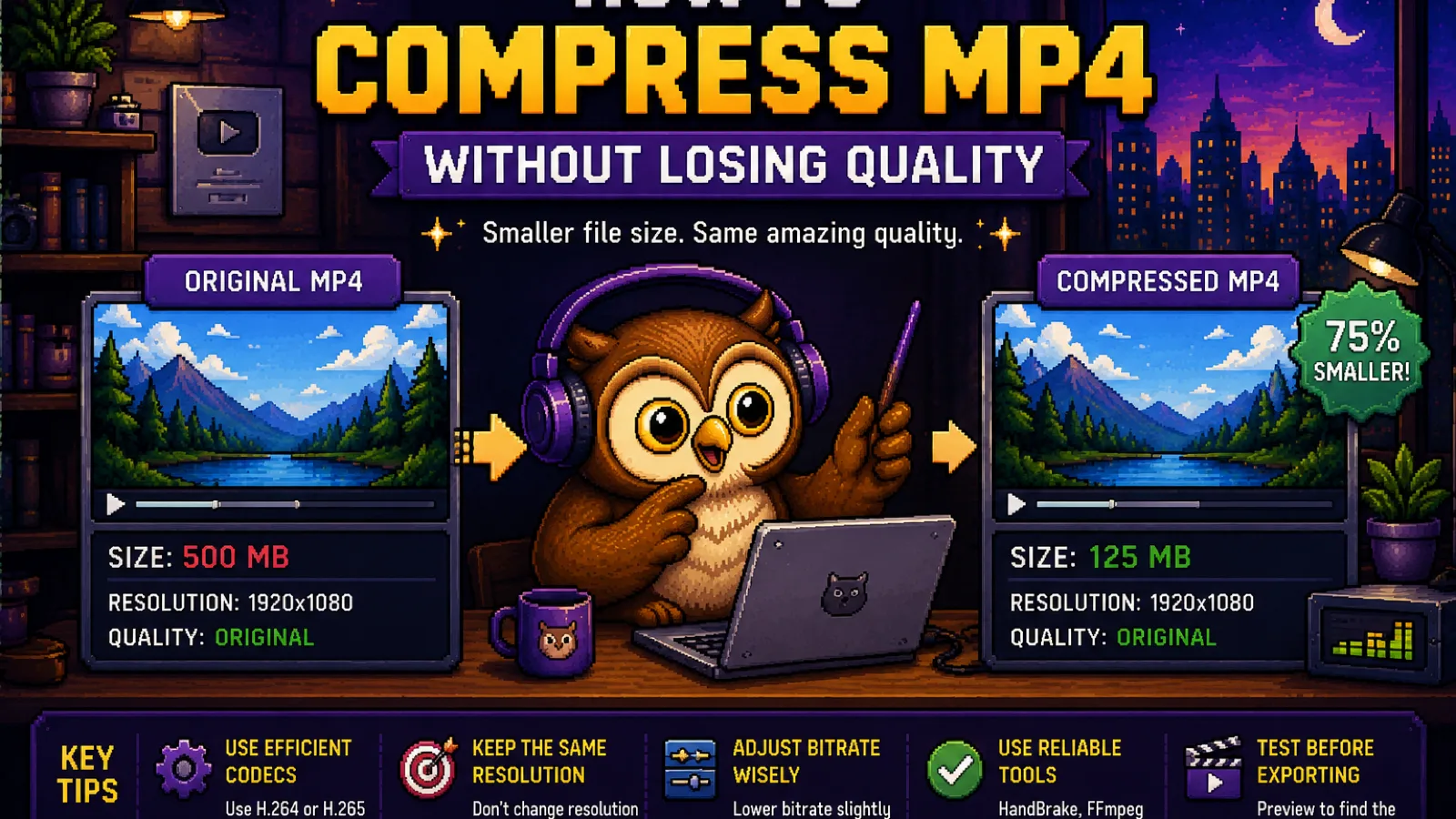
Bilder Komprimieren, Ohne Qualität Zu Verlieren
JPG und PNG verkleinern und trotzdem scharf halten. Erfahren Sie, was Qualitätsverlust wirklich verursacht und welche Einstellungen wirklich sicher sind.

Ein 4-MB-Foto vom Handy muss nicht 4 MB groß bleiben, um auf dem Bildschirm scharf auszusehen. Der größte Teil dieses Gewichts sind Details, die das Auge gar nicht wahrnimmt: Auflösung, die weit über das hinausgeht, was ein Browser überhaupt anzeigt, und eine Kodierung, die präziser ist, als sie sein muss. Genau diese Lücke lässt sich mit unserem kostenlosen Bildkompressor verkleinern, ohne dass sichtbar etwas verloren geht. Geht man über diese Lücke hinaus, sieht man es aber: fleckige Himmel, verwaschene Ränder um Text, blockige Stellen in Schatten. In diesem Leitfaden geht es darum, diese Grenze gezielt zu finden, statt zu raten.
Was "Qualitätsverlust" bei einem komprimierten Bild wirklich bedeutet#
Bildkomprimierung funktioniert, indem Informationen weggelassen werden, die die Datei nicht zwingend braucht. Es gibt zwei verschiedene Stellschrauben, und nur eine davon ist riskant:
- Auflösung beschreibt, wie viele Pixel ein Bild hat. Ein 4000×3000-Foto für eine Webseite auf 1200×900 zu verkleinern, entfernt Pixel, die ein Bildschirm ohnehin nie angezeigt hätte. Das ist praktisch kostenlos: An dem, was sichtbar ist, ändert sich nichts.
- Kodierungsqualität beschreibt, wie präzise die Farbe jedes Pixels gespeichert wird. JPEG verwendet dafür einen Qualitätsprozentsatz (0-100), der steuert, wie viel Farbdetail zur Platzersparnis angenähert wird, ein verlustbehaftetes Verfahren, das der MDN-Leitfaden zu Bildformaten genauer erklärt. Setzt man ihn zu niedrig, sieht man es, besonders bei weichen Verläufen wie Himmel oder Hauttönen.
"Qualitätsverlust" meint also eigentlich eine ganz bestimmte Sache: eine zu niedrig eingestellte Kodierungsqualität, nicht die Auflösung oder Dateigröße für sich genommen. Ein Foto, das auf die tatsächlich angezeigte Größe skaliert und mit einer sinnvollen Qualität neu kodiert wurde, kann ein Fünftel der Originalgröße haben und bei normaler Betrachtungsgröße identisch aussehen.
Schritt 1: Zuerst das richtige Format wählen#
Bevor überhaupt ein Regler bewegt wird, legt die Formatwahl bereits die Obergrenze fest:
| Format | Am besten für | Warum |
|---|---|---|
| JPEG | Fotos | Für weiche Farbverläufe wie Haut und Himmel gemacht; Qualität einstellbar |
| PNG | Screenshots, Grafiken mit Text | Verlustfrei, aber bei Fotos groß; für flache Farben und scharfe Kanten nutzen |
| WebP | Beides, wenn das Ziel kontrolliert werden kann | 25-35% kleiner als JPEG bei gleicher Qualität, aber Unterstützung beim Empfänger prüfen |
Liegt ein textreicher Screenshot als JPEG vor, wirken die Textkanten unabhängig von der gewählten Qualität verwaschen, weil JPEG auf fotografische Verläufe abgestimmt ist, nicht auf scharfe Linien. Ihn zuerst in PNG oder WebP umzuwandeln, behebt das sofort. Wer nicht sicher ist, was WebP überhaupt ist: Unser Erklärartikel zum WebP-Dateiformat geht ausführlicher darauf ein.
Schritt 2: Vor dem Komprimieren skalieren#
Das Tool zum Skalieren von Bildern öffnen und die tatsächlichen Maße des Bildes mit dem Einsatzort abgleichen. Ein Foto für einen 1200px breiten Blogbeitrag muss nicht bei 4000px bleiben; das vorherige Herunterskalieren reduziert das Gewicht ohne sichtbare Kosten und macht jede folgende Kompressionseinstellung wirksamer, weil einfach weniger Daten zu kodieren sind.
Schritt 3: Das Compress-Image-Tool öffnen und die Qualität auf 75-85% setzen#
convertowl.com/compress-image aufrufen. Es gibt nichts zu installieren und kein Konto anzulegen: Das Werkzeug läuft vollständig im Browser über WebAssembly-Bildcodecs, das Foto wird also niemals auf einen Server hochgeladen. Das (bereits skalierte) Bild hineinziehen und den Qualitätsregler als Ausgangspunkt auf 75-85% setzen. In diesem Bereich sind die meisten Fotos bei normaler Betrachtungsgröße vom Original nicht zu unterscheiden, während die Datei oft nur ein Drittel bis ein Fünftel ihres ursprünglichen Gewichts hat.
Schritt 4: Vor dem Vertrauen hineinzoomen#
Dass die Dateigröße sinkt, heißt nicht, dass die Qualität erhalten bleibt. Auf 150-200% zoomen, also auf das Niveau, auf das jemand tatsächlich zoomen könnte, und einen verlaufsreichen Bereich wie Himmel, Haut oder einen Schatten prüfen: Dort zeigen sich Kompressionsartefakte zuerst. Sieht es dort noch sauber aus, sieht es überall sauber aus. Bei fleckigen Farbbändern oder verwaschenen Details die Qualität etwas höher stellen und erneut ausführen; da nichts den Browser verlassen hat, kostet ein weiterer Versuch nichts.
Schritt 5: Zahlen vergleichen und herunterladen#
Die genaue Vorher-Nachher-Größe prüfen, die das Werkzeug anzeigt. Ist ein 4-MB-Foto jetzt 700 KB groß und sieht bei 150% Zoom noch scharf aus, wurde die richtige Einstellung für diese Art von Bild gefunden. Herunterladen und die Originaldatei aufbewahren, bis sicher ist, dass keine erneute Komprimierung mit anderer Qualität nötig wird.
Der Fehler, der mehr Schaden anrichtet als jeder Regler#
Dieselbe Datei mehrfach komprimieren. JPEG ist ein verlustbehaftetes Format: Jede erneute Kodierung eines bereits komprimierten JPEGs verliert etwas mehr Detail, selbst bei identischer Qualitätseinstellung. Immer vom Originalfoto ausgehen, nie von einer bereits komprimierten Kopie. Ist das Original verloren und nur noch eine stark komprimierte Kopie vorhanden, lässt sich das bereits verlorene Detail nicht mehr zurückholen; die eigentliche Lösung muss vor diesem ersten Speichern ansetzen.
Für einen breiteren Blick auf das Verkleinern anderer Dateitypen wie PDFs und Videos behandelt unser Leitfaden zum Verkleinern von Dateigrößen ohne Qualitätsverlust dieselbe Idee allgemeiner.
FAQ#
Kann man ein Bild wirklich ohne sichtbaren Qualitätsverlust komprimieren?#
Ja, ein Bild auf die tatsächlich angezeigte Größe zu skalieren und mit 75-85% JPEG-Qualität neu zu kodieren, verkleinert die Dateigröße meist deutlich, ohne dass bei normaler Betrachtungsgröße ein Unterschied sichtbar ist.
Welche Qualitätseinstellung ist am besten, um ein Foto zu komprimieren?#
75-85% ist der Bereich, in dem die meisten Fotos bei normaler Betrachtungsgröße identisch zum Original aussehen und trotzdem deutlich schrumpfen, weshalb er der sicherste Ausgangspunkt ist, bevor niedrigere Werte in Betracht gezogen werden.
Verringert das Skalieren eines Bildes die Qualität?#
Nein, die Verkleinerung auf die tatsächlich angezeigte Auflösung entfernt Pixeldaten, die der Bildschirm ohnehin nie angezeigt hätte, sodass kein sichtbarer Verlust entsteht; das Absenken des JPEG-Qualitätsprozentsatzes dagegen kann zu einem sichtbaren Verlust führen.
Warum sieht mein Bild nach zweimaligem Komprimieren schlechter aus?#
Die erneute JPEG-Kodierung ist verlustbehaftet, sodass das Komprimieren einer bereits komprimierten Datei beim zweiten Durchgang selbst bei identischer Qualitätseinstellung mehr Detail verwirft; deshalb sollte immer von der Originaldatei ausgegangen werden.
Sollte ich JPEG oder PNG verwenden, um die Qualität hoch zu halten?#
Für Fotos JPEG verwenden, da es für weiche Farbverläufe gemacht ist, und für Screenshots oder Grafiken mit scharfem Text und flachen Farben PNG, da PNG verlustfrei ist und Kanten nicht so verwaschen lässt wie JPEG es kann.
Ist es sicher, ein persönliches Foto online zu komprimieren?#
Ja, solange das Werkzeug die Datei lokal im Browser verarbeitet; das Compress-Image-Tool von ConvertOwl nutzt WebAssembly, um die Datei auf dem eigenen Gerät zu komprimieren, sodass nichts irgendwohin hochgeladen wird.
Kurz zusammengefasst#
- "Qualitätsverlust" entsteht durch eine zu niedrig eingestellte Kodierungsqualität, nicht durch Auflösung oder Dateigröße allein.
- Zuerst skalieren auf die tatsächlich angezeigte Größe, dann komprimieren; das reduziert das Gewicht ohne sichtbare Kosten.
- 75-85% JPEG-Qualität ist der Bereich, in dem die meisten Fotos deutlich schrumpfen und trotzdem unverändert wirken.
- Das richtige Format wählen: JPEG für Fotos, PNG oder WebP für Screenshots und Grafiken mit scharfen Kanten.
- Immer von der Originaldatei komprimieren, nie von einer bereits komprimierten Kopie.
Bereit zum Ausprobieren? Das kostenlose Compress-Image-Tool öffnen, bei Bedarf zuerst skalieren, mit 80% Qualität starten und zum Prüfen hineinzoomen: kein Upload, kein Wasserzeichen, kein Konto.
Die Tools ausprobieren
Kostenlos, privat und sofort. Alles läuft in deinem Browser.