PDF-Dateien online zusammenführen (kostenlos)
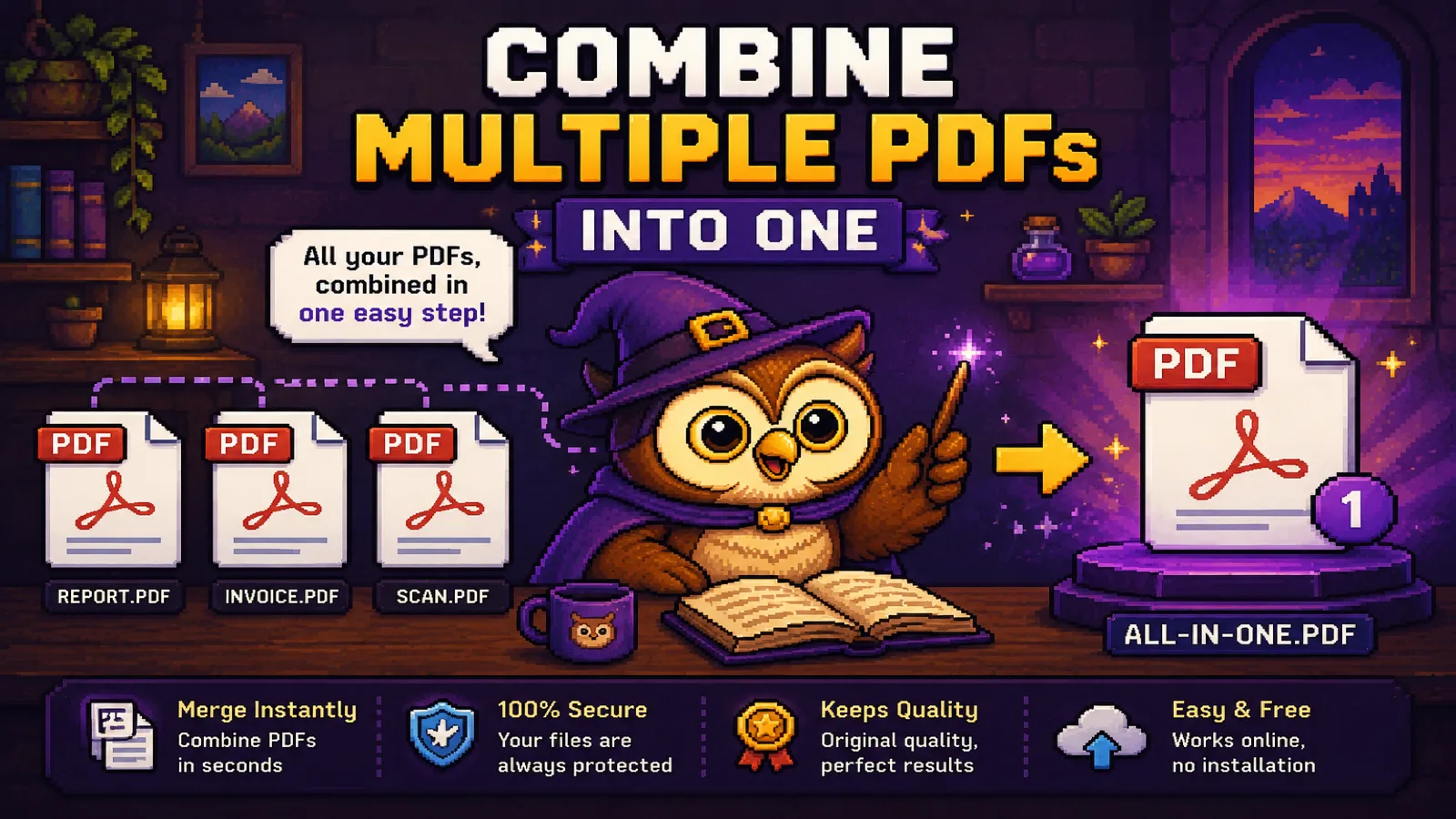
PDF-Dateien in Sekunden online zusammenführen: ohne Anmeldung, ohne Upload, ohne Wasserzeichen. Dateien ziehen, Reihenfolge festlegen, eine PDF laden.
Du hast zwei oder drei einzelne PDFs, die als eine Datei ankommen sollen. Der übliche erste Schritt ist eine Suche nach „pdf zusammenführen online", und das übliche Ergebnis ist eine Seite, die dich zur Kontoerstellung zwingt, deine Dateien auf einen Server hochlädt und dem Download ein Wasserzeichen aufdrückt, solange du nicht bezahlst. Nichts davon ist nötig. Unser PDF-zusammenführen-Tool erledigt die ganze Arbeit im Browser, ohne Konto und ohne Upload, in etwa der Zeit, die es braucht, zwei Dateien auf eine Seite zu ziehen.
Diese Anleitung zeigt die tatsächlichen Schritte, plus worauf du bei jedem „kostenlosen" Online-Zusammenführer achten solltest, bevor du ihm eine Datei anvertraust.
Was „online" bei einem PDF-Tool bedeuten sollte#
Die meisten Tools, die sich „online" nennen, funktionieren gleich: Du lädst deine Datei auf ihren Server hoch, ein Programm auf deren Seite führt sie zusammen, und du lädst das Ergebnis herunter. Das ist ein echter Upload, eine echte Wartezeit, und eine echte Kopie deines Dokuments, die zumindest kurz auf fremder Infrastruktur liegt. Für einen Schulzettel spielt das keine Rolle. Bei einem unterschriebenen Mietvertrag, einem medizinischen Formular oder irgendetwas mit einer Sozialversicherungsnummer lohnt sich das Innehalten.
Das Zusammenführungs-Tool von ConvertOwl funktioniert anders: Das Zusammenführen läuft lokal per WebAssembly in deinem Browser-Tab. Deine PDFs verlassen dein Gerät nie, es gibt keinen Server-Umweg, auf den du warten musst, und nichts wird irgendwo gespeichert, sobald du den Tab schließt. „Online" bedeutet hier nur „läuft in einer Webseite", nicht „wird hochgeladen".
Schritt 1: Öffne das PDF-zusammenführen-Tool#
Geh zu convertowl.com/merge-pdf. Es gibt nichts zu installieren und nichts, wofür du dich anmelden müsstest. Die Seite lädt die Zusammenführungs-Engine erst, wenn du tatsächlich eine Datei hinzufügst, das hält die Seite selbst schnell.
Schritt 2: Füge deine PDF-Dateien hinzu#
Zieh alle Dateien, die du kombinieren willst, auf die Seite oder klicke, um sie über den Dateibrowser auf einmal auszuwählen. Du kannst zwei Dateien hinzufügen oder zwanzig; es gibt keine künstliche Obergrenze, wie viele du in einem Durchgang zusammenführst, nur die praktische Grenze des Arbeitsspeichers deines Geräts bei sehr großen Stapeln.
Schritt 3: Bring sie in die richtige Reihenfolge#
Jede Datei erscheint als Vorschaubild, das du zum Umsortieren ziehen kannst. Die fertige PDF folgt dieser Liste von oben nach unten, wenn also das Anschreiben vor dem Lebenslauf stehen soll, zieh das Anschreiben nach oben. Wenn du einzelne Seiten innerhalb einer Datei statt ganzer Dokumente umsortieren oder entfernen musst, übernimmt das PDF-Seiten-neu-anordnen-Tool das nach dem Zusammenführen auf Seitenebene.
Schritt 4: Zusammenführen und herunterladen#
Klick auf Zusammenführen. Da alles lokal läuft, ist das selbst bei mehreren hundert kombinierten Seiten in ein, zwei Sekunden erledigt, ohne Upload-Fortschrittsbalken zum Zusehen. Lade die eine kombinierte PDF herunter, die Text, Schriftarten und Bildqualität aller Ausgangsdateien im Original behält. Dabei wird nichts neu komprimiert oder plattgemacht.
Anzeichen, dass ein „kostenloser" Zusammenführer nicht wirklich kostenlos ist#
Bevor du einer beliebigen Zusammenführungs-Seite ein Dokument anvertraust, lohnt sich ein Blick auf ein paar Warnzeichen:
- Eine erzwungene Kontoerstellung oder E-Mail-Abfrage vor dem Download. Ein Tool, das für zwei zusammengeführte Dateien deine Identität braucht, sammelt mehr als nur Bequemlichkeit.
- Ein Wasserzeichen auf dem Ergebnis, solange du nicht bezahlst, häufig bei Tools, die „kostenlos" bewerben und „kostenlose Testversion" meinen.
- Eine Datei- oder Seitenzahlgrenze, die erst auftaucht, nachdem du bereits hochgeladen und gewartet hast. ConvertOwl setzt keine künstliche Grenze: Die Grenze ist einfach das, was dein Browser im Arbeitsspeicher halten kann.
- Keine angegebene Aufbewahrungsrichtlinie. Wenn eine Seite nicht sagt, was nach der Verarbeitung mit deiner Datei passiert, geh davon aus, dass sie aufbewahrt wird, bis das Gegenteil gesagt wird.
Keiner dieser Punkte trifft zu, wenn das Zusammenführen den Browser nie verlässt, das ist die tatsächliche Lösung, nicht nur ein Versprechen in den Richtlinien.
Was das Zusammenführen nicht verändert#
Eine zusammengeführte PDF behält genau den Inhalt ihrer Ausgangsdateien: gleicher Text, gleiche eingebettete Schriftarten, gleiche Bildauflösung. Zusammenführen ist reines Zusammensetzen, keine Neukodierung, deshalb schrumpft es keine übergroße Datei. Wenn deine kombinierte PDF danach zu groß zum Mailen ist, schick sie durch PDF komprimieren; das ist ein eigener Schritt, weil Zusammenführen und Komprimieren unterschiedliche Probleme lösen. Und wenn du nur einen Teil eines großen Ausgangsdokuments brauchst, holt PDF teilen vor dem Zusammenführen genau die Seiten heraus, die du wirklich willst.
Für dokumentspezifische Abläufe wie ein Bewerbungspaket zusammenstellen oder gescannte Seiten kombinieren geht unsere Anleitung zum Zusammenführen mehrerer PDFs in eine Datei tiefer auf die üblichen Praxisfälle ein. Für die umgekehrte Aufgabe, eine PDF in mehrere Dateien aufzuteilen, sieh dir wie man PDF-Seiten teilt an.
Häufige Fragen#
Ist es sicher, vertrauliche PDFs online zusammenzuführen? Es ist sicher, wenn das Zusammenführen lokal im Browser statt auf einem entfernten Server passiert, genau so arbeitet das PDF-zusammenführen-Tool von ConvertOwl: Deine Dateien werden nie hochgeladen, es gibt also keinen Drittanbieter-Server, um den man sich sorgen müsste.
Muss ich etwas installieren, um PDFs zusammenzuführen? Nein, PDFs online über ein browserbasiertes Tool zusammenzuführen erfordert keine Softwareinstallation; der gesamte Ablauf, vom Hinzufügen der Dateien bis zum Herunterladen des Ergebnisses, findet im Browser-Tab statt.
Verschlechtert Zusammenführen die Qualität meiner PDF? Nein, beim Zusammenführen werden die Originaldateien unverändert kombiniert, ohne Text oder Bilder neu zu kodieren, Qualität, Schriftarten und Auflösung bleiben also identisch zu den Ausgangsdateien.
Kann ich PDFs auf dem Handy zusammenführen? Ja, das Tool läuft in jedem modernen mobilen Browser genauso wie auf dem Desktop, eine eigene App ist nicht nötig.
Gibt es ein Limit, wie viele PDFs ich auf einmal zusammenführen kann? ConvertOwl setzt kein künstliches Limit für die Dateianzahl; die praktische Obergrenze ist, wie viel Arbeitsspeicher dein Gerät bei sehr großen Stapeln hergibt, und typische Fälle mit zwei bis zwanzig Dateien werden sofort zusammengeführt.
Was ist der Unterschied zwischen PDFs zusammenführen und PDFs kombinieren? Beide beschreiben dasselbe Ergebnis, eine PDF aus mehreren Ausgangsdateien; „zusammenführen" und „kombinieren" werden bei PDF-Tools, auch hier, synonym verwendet.
Bereit, deine Dateien zusammenzuführen? Öffne das kostenlose PDF-zusammenführen-Tool, leg deine PDFs ab und lade eine einzige Datei herunter: ohne Anmeldung, ohne Upload, ohne Wasserzeichen.
Die Tools ausprobieren
Kostenlos, privat und sofort. Alles läuft in deinem Browser.