Compresión con pérdida vs sin pérdida: la diferencia real
La compresión con pérdida descarta datos para reducir el archivo; la sin pérdida conserva cada bit. Cómo funciona cada una y cuándo elegirla.
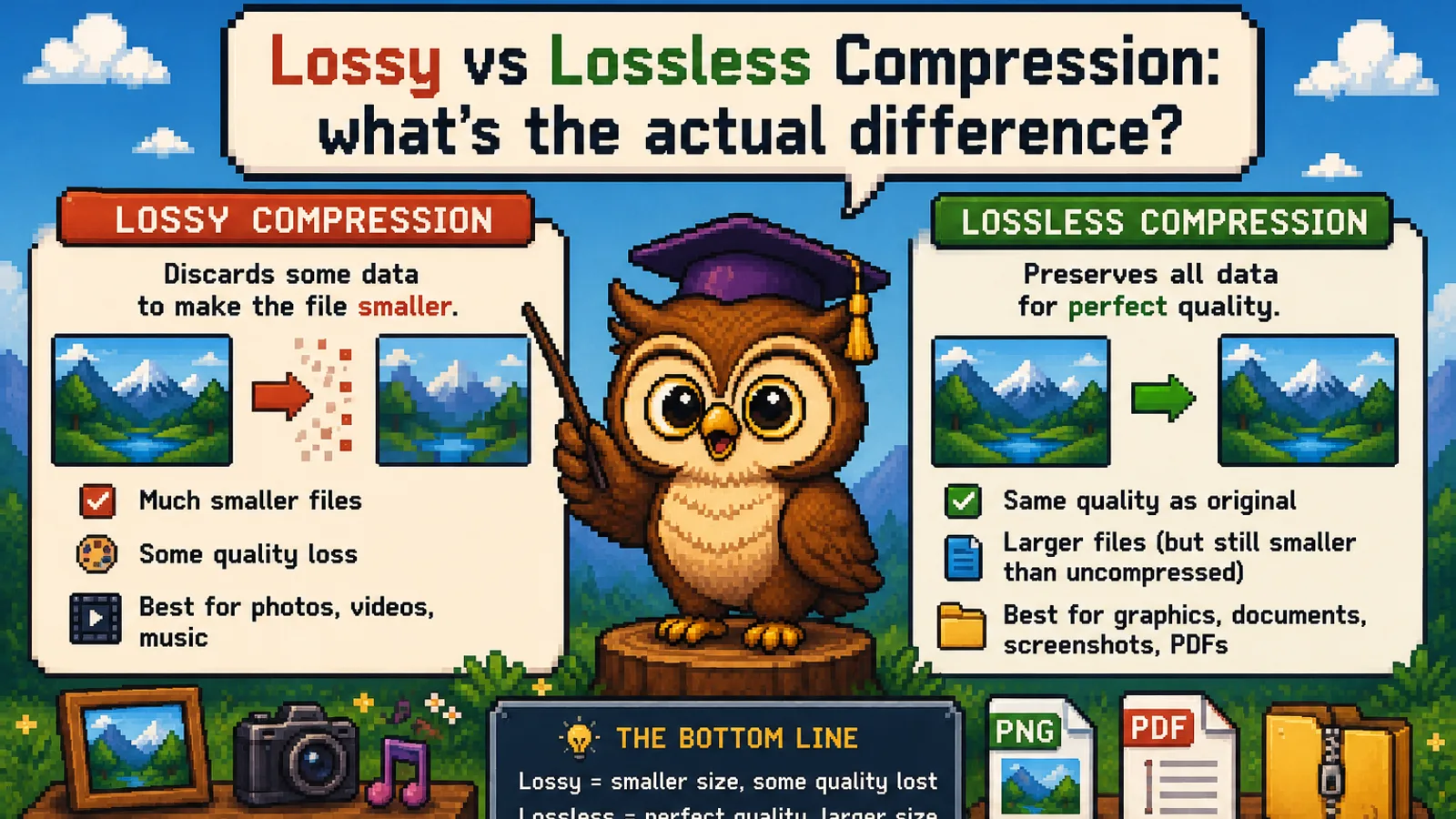
Cada vez que un archivo se hace más pequeño, le ha pasado una de dos cosas. O sus datos se han reescrito de forma más eficiente y se pueden recuperar exactamente (compresión sin pérdida), o una parte se ha eliminado a propósito porque probablemente no la vas a echar de menos (compresión con pérdida). Esa es toda la diferencia entre la compresión con pérdida y sin pérdida, y saber cuál usa una herramienta te dice si podrás volver a tener el original.
En esta guía te explicamos cómo funciona cada método, qué formatos de uso diario utilizan uno u otro y cómo elegir el adecuado antes de darle a guardar.
La respuesta en una frase#
La compresión sin pérdida reduce un archivo de forma que se pueda restaurar bit a bit; la compresión con pérdida lo reduce aún más descartando para siempre detalles difíciles de notar. Un ZIP con tus documentos de impuestos tiene que ser sin pérdida, porque un solo byte cambiado podría alterar una cifra. Una foto para una página web puede ser con pérdida, porque nadie ve los pocos miles de píxeles que se han aproximado.
Cómo funciona la compresión sin pérdida#
La compresión sin pérdida busca redundancia: patrones que se pueden escribir de forma más breve sin perder información. Si una fila de píxeles es "azul, azul, azul, azul, azul", se puede guardar como "5 × azul". Si una frase se repite a lo largo de un documento, las copias posteriores se pueden sustituir por una referencia corta a la primera. El algoritmo DEFLATE que usan ZIP y PNG, definido en el RFC 1951, combina justo estos dos trucos.
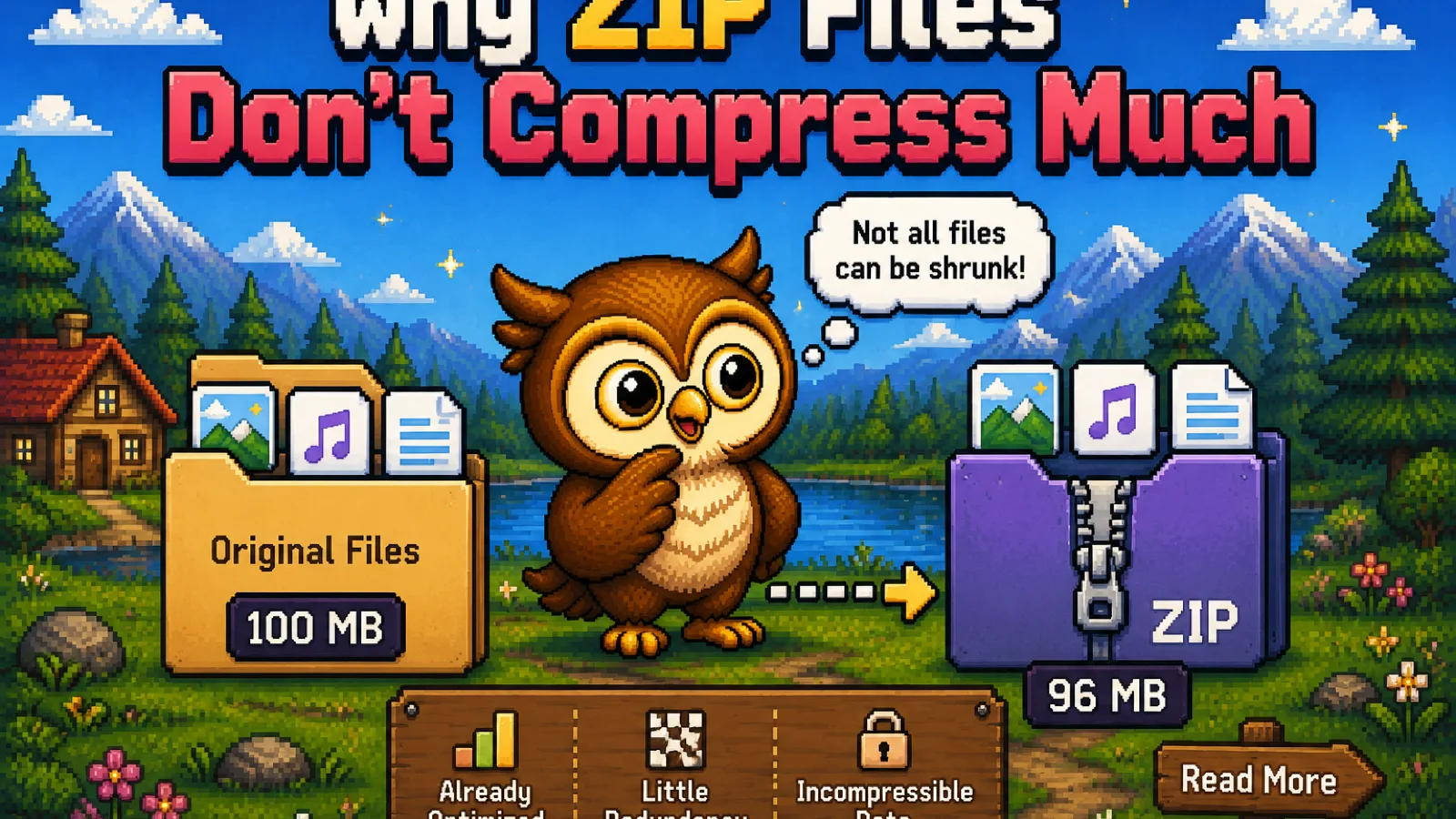
La clave está en que la descompresión invierte el proceso a la perfección. Lo que sale es idéntico a lo que entró, hasta el último bit. El problema es que el ahorro depende por completo de cuánta redundancia tengan los datos. El texto plano y los gráficos sencillos se reducen mucho; los datos ya comprimidos o con mucho ruido de por sí apenas se reducen, y por eso comprimir en ZIP una carpeta de fotos casi no cambia su tamaño.
Cómo funciona la compresión con pérdida#
La compresión con pérdida va un paso más allá. Antes de buscar redundancia, decide qué información es menos importante para quien mira o escucha y la simplifica o la elimina. JPEG, por ejemplo, guarda el detalle fino del color con menos precisión que el brillo, porque nuestros ojos son más sensibles a los cambios de brillo. MP3 elimina los sonidos que quedan tapados por otros más fuertes en frecuencias cercanas.
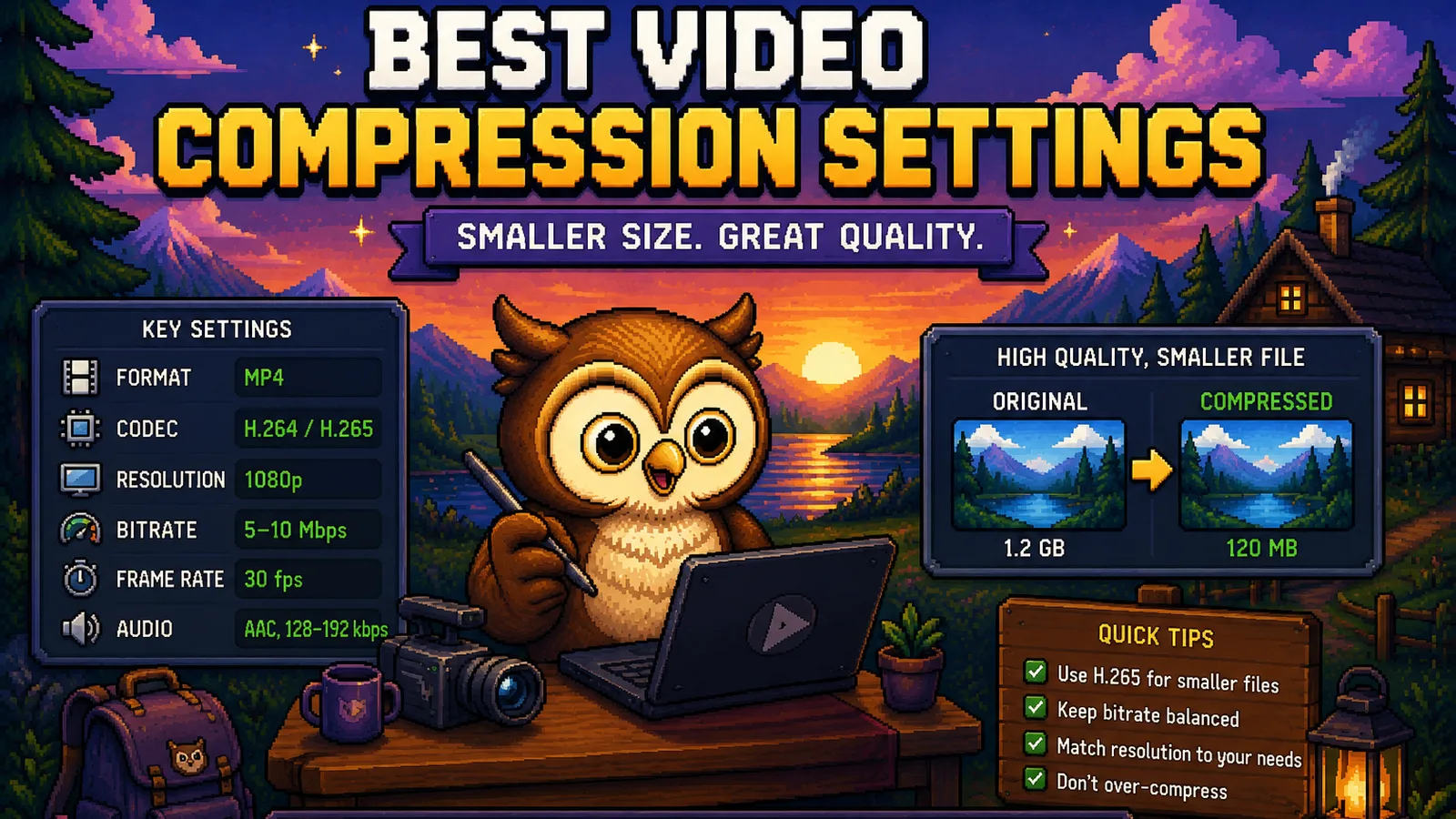
Como puede modificar los datos, la compresión con pérdida alcanza tamaños de archivo a los que los métodos sin pérdida nunca llegarían. La mayoría de los formatos con pérdida también te dejan elegir cuánto descartar: el control de calidad de JPEG, la tasa de bits de un MP3, la tasa de bits o el valor CRF de un vídeo. Los ajustes altos conservan más detalle y generan archivos más grandes; los bajos generan archivos más pequeños con defectos más visibles (o audibles). La guía de formatos de imagen de MDN explica cómo se comporta la codificación con pérdida de JPEG en distintos niveles de calidad.
Esta renuncia no tiene vuelta atrás. Una vez descartado el detalle, ninguna herramienta puede reconstruirlo.
Qué formatos usan cada tipo#
| Tipo | Sin pérdida | Con pérdida |
|---|---|---|
| Imágenes | PNG, GIF, TIFF (normalmente), WebP sin pérdida, AVIF sin pérdida | JPEG, WebP con pérdida, AVIF con pérdida, HEIC |
| Audio | FLAC, ALAC, WAV (sin comprimir) | MP3, AAC, Ogg Vorbis, Opus |
| Vídeo | Poco habitual fuera de la edición profesional | MP4 (H.264/H.265), WebM (VP9/AV1), MOV |
| Documentos y archivos comprimidos | ZIP, 7z, texto y contenido vectorial de un PDF | Las imágenes incrustadas en un PDF suelen ser JPEG |
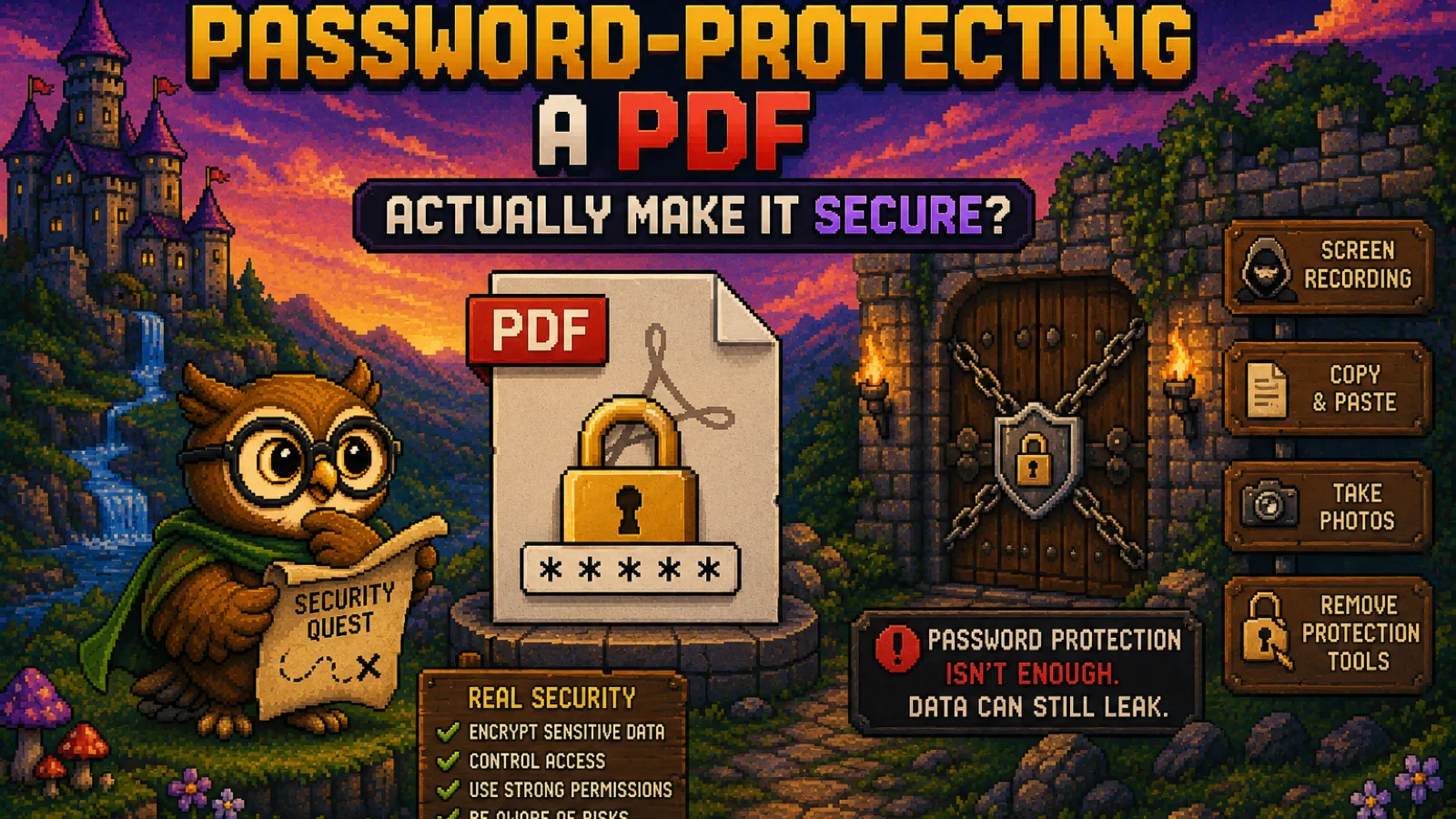
Hay dos detalles que se pasan por alto con facilidad. Algunos formatos admiten los dos modos, así que un archivo WebP o AVIF puede ser de cualquiera de los dos tipos. Y un PDF es un contenedor: su texto se mantiene sin pérdida, pero las fotos que lleva dentro suelen estar comprimidas en JPEG. Precisamente por eso nuestra herramienta para comprimir PDF vuelve a codificar las imágenes incrustadas con la calidad que elijas y deja intactos el texto y las líneas vectoriales.
Por qué volver a guardar un archivo con pérdida lo empeora cada vez#
Cada vez que abres un JPEG y lo vuelves a guardar como JPEG, el codificador aplica otra vez su paso con pérdida sobre píxeles que ya estaban aproximados. El daño se acumula: un poco más de desenfoque, un poco más de efecto de bloques, algo más de bandas de color. Esto se llama pérdida generacional y es la forma más común de estropear fotos sin darse cuenta.
La solución es sencilla: guarda un original (o una copia de trabajo sin pérdida) y exporta las versiones con pérdida a partir de él, en lugar de editar y guardar una y otra vez el mismo archivo con pérdida. Si tienes que editar un JPEG varias veces, pasarlo a PNG con JPG a PNG te da una copia de trabajo sin pérdida que no se degrada más cada vez que guardas.
Pasar de con pérdida a sin pérdida no recupera la calidad#
Convertir un MP3 en FLAC, o un JPEG en PNG, produce una copia sin pérdida de un archivo con pérdida. El resultado ocupa más, pero contiene exactamente el mismo detalle que el original con pérdida, defectos incluidos. Lo que se descartó en la primera codificación con pérdida ya no está.
Esto importa a la hora de decidir qué conservar. El máster de mejor calidad siempre es el más antiguo: la foto original de la cámara, la copia extraída del CD, el WAV del estudio. En cuanto al audio, nuestra guía sobre el mejor formato de audio para música explica cuándo merece la pena guardar FLAC y cuándo MP3 es más que suficiente.
Cuándo elegir con pérdida#
Elige compresión con pérdida cuando el archivo sea para ver o escuchar, no para editar, y el tamaño importe:
- Fotos para webs, correo electrónico y redes sociales. Pasarlas por el compresor de imágenes con un ajuste de calidad razonable puede reducir mucho su tamaño con apenas cambios visibles. En nuestra guía para comprimir imágenes sin perder calidad te contamos cómo elegir ese ajuste.
- Música para el móvil, el coche y el día a día. Convertir un álbum sin pérdida con FLAC a MP3, que codifica hasta 320 kbps, te da archivos mucho más pequeños que siguen sonando genial con unos auriculares normales.
- Vídeo de cualquier tipo. El vídeo de uso cotidiano es casi siempre con pérdida; el vídeo sin comprimir es sencillamente demasiado grande para almacenarlo o transmitirlo.
Cuándo elegir sin pérdida#
Elige compresión sin pérdida cuando cada bit importe o el archivo se vaya a volver a editar:
- Documentos, hojas de cálculo, código y archivos comprimidos. Cambiar un solo byte puede romperlos, por eso ZIP y los formatos similares son siempre sin pérdida.
- Capturas de pantalla, logotipos, diagramas y texto dentro de imágenes. La compresión con pérdida tiende a difuminar los bordes nítidos y a crear halos alrededor del texto. PNG los mantiene limpios. Si necesitas un archivo más pequeño a partir de un PNG de tipo fotográfico, la opción con pérdida es PNG a JPG.
- Másteres y archivos de respaldo. Guarda la foto original, la copia en FLAC o la exportación a máxima calidad para poder sacar copias con pérdida más adelante sin ir acumulando pérdida generacional.
Preguntas frecuentes#
¿Cuál es la principal diferencia entre la compresión con pérdida y sin pérdida? La compresión sin pérdida reduce el tamaño del archivo de forma totalmente reversible, así que el archivo descomprimido es idéntico al original, mientras que la compresión con pérdida elimina para siempre parte del detalle para conseguir archivos mucho más pequeños.
¿PNG es con pérdida o sin pérdida? PNG es un formato sin pérdida: comprime las imágenes con el algoritmo DEFLATE, así que cada píxel se conserva exactamente y no se descarta nada al guardar.
¿JPEG es siempre con pérdida? En la práctica, sí: los JPEG que generan las cámaras, los móviles y los editores de imágenes son siempre con pérdida, porque el codificador aproxima el color y el detalle fino para ahorrar espacio, incluso con la calidad al máximo.
¿Se puede devolver un archivo con pérdida a calidad sin pérdida? No, convertir un archivo con pérdida como un MP3 o un JPEG a un formato sin pérdida como FLAC o PNG conserva su calidad actual, pero no puede recuperar el detalle eliminado en la codificación con pérdida original.
¿Comprimir un PDF hace que pierda calidad? Al comprimir un PDF, normalmente la compresión con pérdida solo se aplica a las imágenes que contiene, mientras que el texto y los gráficos vectoriales se mantienen sin pérdida y perfectamente nítidos.
¿Qué es mejor, la compresión con pérdida o sin pérdida? Ninguna es mejor en general: la compresión sin pérdida es la adecuada cuando el archivo debe quedar exacto o se va a volver a editar, y la compresión con pérdida es la adecuada cuando un archivo mucho más pequeño importa más que un detalle invisible.
En resumen#
- Sin pérdida = archivo más pequeño, datos idénticos al descomprimir. La usan ZIP, PNG, FLAC y el texto de los PDF.
- Con pérdida = archivo mucho más pequeño, parte del detalle se elimina para siempre. La usan JPEG, MP3, AAC y casi todo el vídeo.
- Guardar una y otra vez un archivo con pérdida provoca pérdida generacional; trabaja siempre a partir de un original.
- Pasar de con pérdida a sin pérdida hace el archivo más grande, pero nunca recupera lo perdido.
- Si quieres saber más sobre cómo funcionan por dentro los formatos de compresión, echa un vistazo a la sección de tecnología del blog, o prueba gratis el compresor de imágenes y la herramienta para comprimir PDF, que funcionan por completo en tu navegador, así que tus archivos nunca salen de tu dispositivo.
Prueba las herramientas
Gratis, privado e instantáneo. Todo funciona en tu navegador.