Los mejores ajustes de compresión de vídeo, explicados
Resolución, bitrate, códec y fotogramas por segundo: los ajustes que realmente reducen un vídeo, qué elegir en cada uno y cuáles no tocar.
Un vídeo de móvil de 3 minutos puede pesar cualquier cosa entre 30 MB y 900 MB, y la duración casi no tiene nada que ver. Dos clips con la misma duración y el mismo contenido pueden diferir 10 veces en tamaño, y esa diferencia no es cuestión de suerte: son cuatro ajustes, cada uno con su propio papel. Si los aciertas, el vídeo se reduce muchísimo sin pérdida de calidad visible. Si los fallas, o desperdicias tu límite de subida en píxeles que nadie ve, o comprimes tanto que la imagen se ve mal. Pasa el archivo por el conversor de MP4 a WebM en cuanto sepas qué buscas, y los ajustes de abajo explican exactamente qué significa "saber qué buscas".
Los cuatro ajustes que deciden el tamaño del archivo#
El tamaño de cualquier vídeo se reduce a cuatro factores, y no todos pesan lo mismo:
- Resolución: cuántos píxeles hay por fotograma.
- Bitrate: cuántos datos se gastan por segundo de vídeo.
- Códec: con qué eficiencia se empaquetan esos datos.
- Fotogramas por segundo: cuántos fotogramas hay por segundo.
El bitrate es el que más peso tiene. La resolución y los fotogramas por segundo determinan sobre todo cuánto bitrate necesitas para que se vea limpio; el códec determina hasta dónde llega ese bitrate.
Resolución: ajústala a donde realmente se va a reproducir el vídeo#
Grabar o exportar en una resolución más alta de la que el vídeo llegará a verse es pura pérdida: cada píxel de más hay que codificarlo, almacenarlo y, si se sube a algún sitio, transferirlo, sin ningún beneficio visible.
| A dónde va el vídeo | Resolución suficiente |
|---|---|
| Redes sociales, apps de mensajería | 720p |
| YouTube, el vídeo principal de una web | 1080p |
| Pantallas grandes, entrega profesional | 4K |
Si un clip va a Instagram o a un chat de grupo, exportarlo en 4K solo produce un archivo más grande con el mismo detalle visible en la pantalla de un móvil. Reduce la resolución según el destino antes de preocuparte por nada más.
Bitrate: el ajuste que realmente controla el tamaño#
El bitrate es la cantidad de megabits que se gastan por cada segundo de vídeo, y es el factor con más impacto en el tamaño del archivo: duplicar el bitrate duplica aproximadamente el tamaño del archivo para la misma duración y resolución. Los bitrates de subida recomendados por la propia YouTube son un buen punto de referencia, porque reflejan lo que una plataforma construida sobre vídeo considera "suficiente":
| Resolución | Rango de bitrate razonable (H.264) |
|---|---|
| 720p | 2,5–5 Mbps |
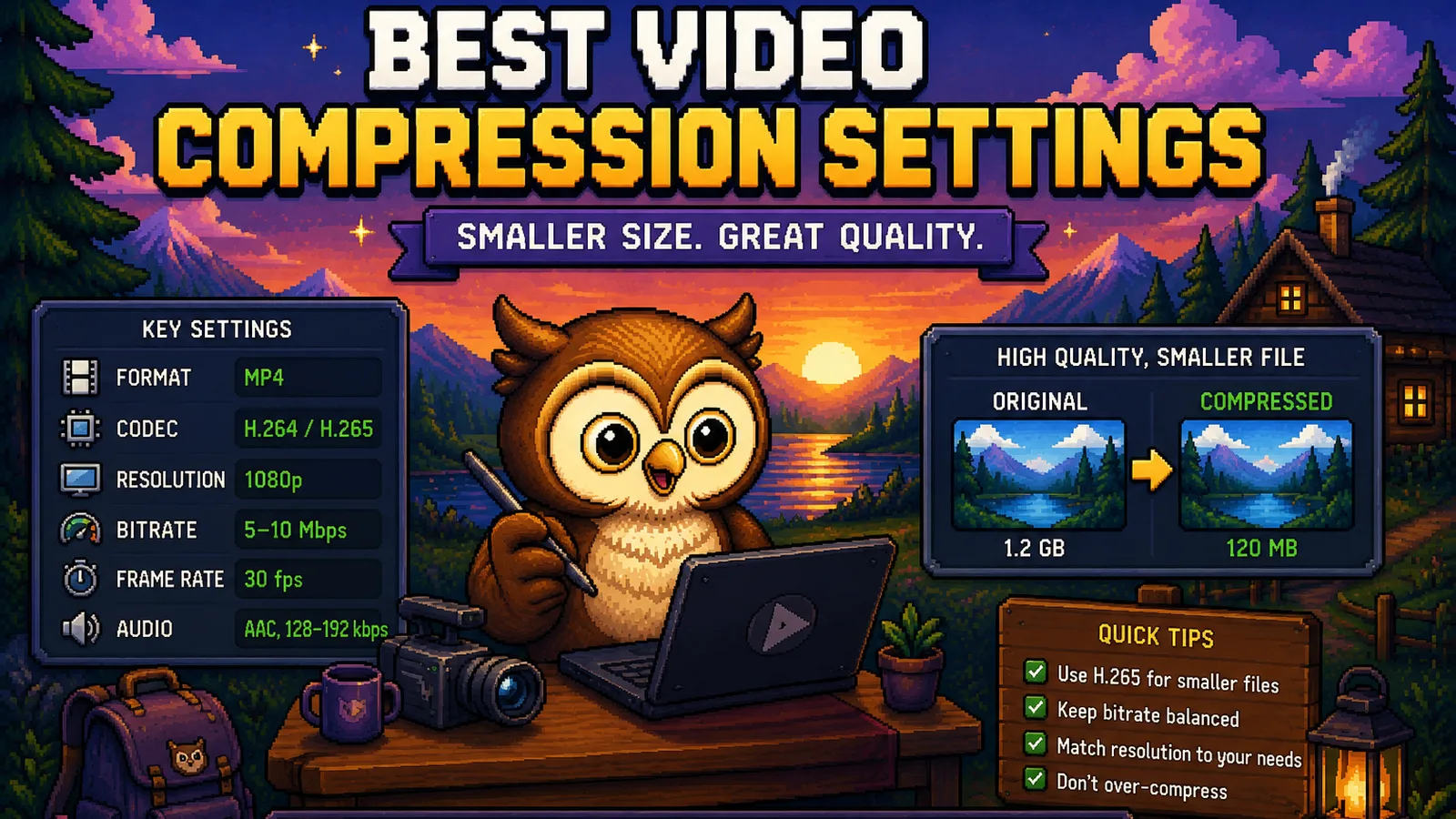
| 1080p | 5–10 Mbps |
| 4K | 20–40 Mbps |
Por debajo de ese rango empiezan a aparecer artefactos en bloques durante el movimiento y en los detalles finos. Por encima, estás gastando almacenamiento y tiempo de subida en datos que el ojo no puede distinguir realmente. La forma honesta de encontrar tu límite es comprimir en el extremo inferior del rango, ver el resultado a tamaño normal (sin hacer zoom) y solo subir el bitrate si de verdad notas la diferencia.
Códec: H.265 y WebM estiran más ese mismo bitrate#
El códec es el algoritmo que hace la compresión, y uno más moderno saca más calidad visible del mismo bitrate:
- H.264 es el más antiguo de los tres que siguen usándose ampliamente. Tiene compatibilidad de reproducción casi universal, pero es el menos eficiente: necesita más bitrate para verse limpio.
- H.265 (HEVC) suele mantener la misma calidad visual que H.264 con aproximadamente un 40-50% menos de bitrate. Su compatibilidad es buena pero no universal: algunos dispositivos antiguos y ciertos navegadores todavía no lo reproducen de forma nativa.
- VP9/WebM ofrece una eficiencia similar a la de HEVC sin tarifas de licencia, por eso es el códec por defecto de buena parte del vídeo web. Nuestra herramienta de MP4 a WebM convierte directamente a este códec, y merece la pena usarla siempre que un vídeo se vaya a incrustar en una página en lugar de descargarse.
Nada de esto afecta a la resolución ni a los fotogramas por segundo: cambiar de códec es el único ajuste que reduce un archivo sin cambiar en absoluto el aspecto del vídeo.
Fotogramas por segundo: no pagues por fotogramas que no grabaste#
Los fotogramas por segundo casi siempre deberían coincidir con los del original, no subirse. Una grabación de pantalla o un vídeo de una persona hablando grabado a 30 fps no se vuelve más fluido al recodificarlo a 60; simplemente duplica los fotogramas que el codificador tiene que almacenar, para un movimiento que nunca existió. El único caso en el que bajar los fotogramas por segundo merece la pena es en imágenes rápidas e inevitablemente pesadas (grabaciones de dron o de acción), donde reducir 60 fps a 30 supone un ahorro de tamaño real y prácticamente invisible. En cualquier otro caso, déjalo como está.
Juntándolo todo: un ajuste por defecto razonable#
Para la mayoría del contenido cotidiano (un clip del móvil, una grabación de pantalla, algo destinado a una web o a un chat), esta combinación suele funcionar bien:
- Resolución: 1080p, o 720p si va a un destino pequeño como una red social.
- Códec: H.265 si la compatibilidad de reproducción no es un problema, si no, H.264.
- Bitrate: el extremo inferior del rango para tu resolución, comprobado a simple vista.
- Fotogramas por segundo: los mismos con los que se grabó el original.
Si prefieres no ajustar manualmente el bitrate y el códec, pasar el archivo por MP4 a WebM o MOV a MP4 elige valores razonables por ti: ambos funcionan enteramente en tu navegador usando WebAssembly, así que el vídeo no se sube a ningún sitio antes de que obtengas el archivo más pequeño. Para ver el flujo completo de antes y después con comparación de tamaño, consulta cómo comprimir archivos de vídeo MP4. Si estás decidiendo entre formatos en lugar de ajustes, qué formato de vídeo tiene mejor calidad cubre esa parte de la decisión, y la sección de tecnología del blog tiene más sobre cómo funcionan realmente estos formatos por dentro.
Preguntas frecuentes#
¿Cuál es el ajuste más importante para reducir el tamaño de un vídeo? El bitrate es el que más afecta al tamaño del archivo: reducirlo a la mitad reduce el archivo aproximadamente a la mitad, mientras que la resolución y los fotogramas por segundo determinan sobre todo cuánto bitrate necesitas de partida.
¿Una resolución más alta significa siempre mejor calidad? No, solo si el bitrate es lo bastante alto como para sostener esa resolución. Un vídeo en 4K codificado con un bitrate bajo puede verse peor que un archivo en 1080p bien codificado, porque no hay suficientes datos para rellenar tantos píxeles con limpieza.
¿Debería usar siempre H.265 en lugar de H.264? Usa H.265 cuando controles tanto la codificación como la reproducción, ya que consigue una calidad similar con aproximadamente un 40-50% menos de bitrate; quédate con H.264 si el vídeo necesita reproducirse de forma fiable en dispositivos o software antiguos que no controlas.
¿Por qué mi grabación de pantalla se ve mal aunque la resolución sea alta? Las grabaciones de pantalla suelen venir con un bitrate demasiado bajo para la cantidad de detalle que hay en pantalla (el texto y los bordes nítidos de la interfaz necesitan más bitrate que una imagen natural), así que la solución suele ser subir el bitrate, no la resolución.
¿Es mejor comprimir vídeo con una aplicación o en el navegador? Una herramienta basada en el navegador evita subir el archivo a ningún sitio antes de darte el resultado comprimido, lo cual importa tanto por velocidad como por privacidad; las herramientas de ConvertOwl MP4 a WebM y MOV a MP4 procesan el archivo localmente usando WebAssembly.
¿Convertir a WebM siempre da un archivo más pequeño que MP4? Normalmente sí con la misma calidad visual, porque el códec VP9 que suele usar WebM es más eficiente que H.264, pero el ahorro real depende del bitrate y el códec que ya estuviera usando el MP4 original.
En resumen#
- El bitrate es el ajuste que realmente controla el tamaño del archivo; la resolución y los fotogramas por segundo determinan sobre todo cuánto bitrate necesitas.
- Ajusta la resolución a dónde se va a ver el vídeo: 720p para redes sociales y chats, 1080p para casi todo lo demás, 4K solo para pantallas grandes.
- H.265 o VP9/WebM sacan visiblemente más calidad del mismo bitrate que el H.264 más antiguo, a costa de algo de compatibilidad.
- Deja los fotogramas por segundo como están, salvo que el original tenga una tasa inusualmente alta y la imagen no la necesite.
- Pasa el resultado por MP4 a WebM o MOV a MP4: ambos comprimen localmente en tu navegador sin subir nada.
Prueba las herramientas
Gratis, privado e instantáneo. Todo funciona en tu navegador.