
Cómo Comprimir Vídeos MP4 (Gratis, Sin Subir Nada)
Reduce el tamaño de un vídeo MP4 sin arruinar la calidad. Descubre qué lo hace pesado y cómo comprimirlo gratis desde tu navegador.
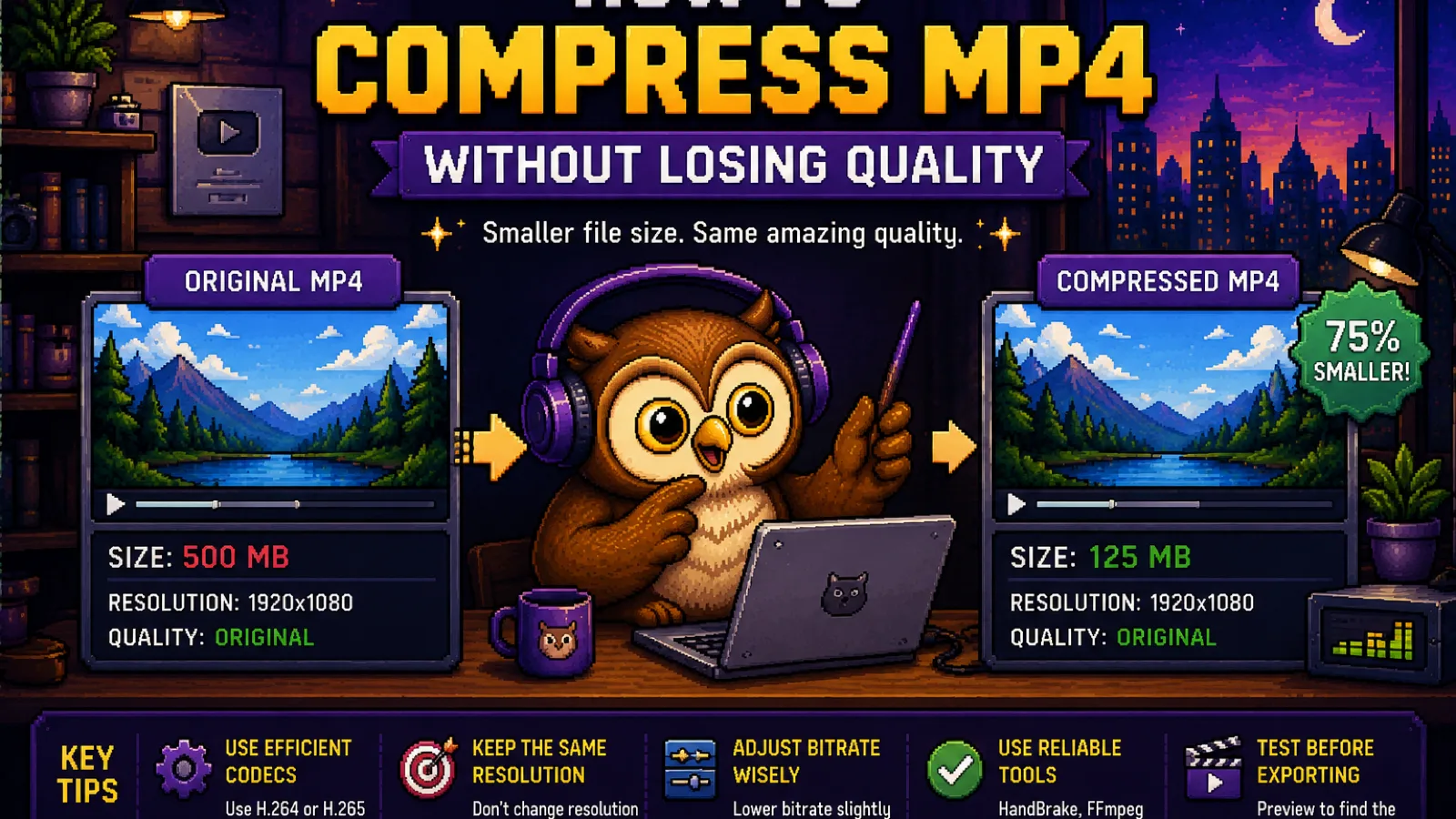
Tu MP4 es demasiado grande para enviarlo por correo, no cabe en un formulario con límite de tamaño, o simplemente tarda una eternidad en subirse con una conexión lenta. La mayoría de los "compresores de vídeo" te piden subir el archivo a su servidor, esperar en una cola y luego descargar un resultado con marca de agua. Nada de eso es necesario. ConvertOwl comprime el vídeo por completo en tu navegador usando WebAssembly, así que el archivo nunca sale de tu dispositivo, y puedes ver el tamaño real antes y después antes de decidir nada.
Esta guía explica qué hace pesado a un MP4, las dos formas reales de reducirlo, y cómo elegir entre ellas.
Por qué tu MP4 pesa tanto de entrada#
Los archivos de vídeo son pesados porque cada segundo de grabación son decenas de fotogramas completos, y cuánto espacio ocupan esos fotogramas depende por completo del códec y la tasa de bits (bitrate) usados al codificarlos. Un móvil que graba en 4K con una tasa de bits alta "por si acaso" produce un archivo mucho más pesado del que necesitaría esa misma grabación para, por ejemplo, publicarse en una web o adjuntarse en un correo. La resolución y la duración también influyen, pero la tasa de bits suele ser el factor decisivo: es la cantidad de datos asignada a cada segundo de vídeo, y la mayoría de las grabaciones usan bastante más de la que un espectador normal llegaría a notar.
Eso significa que casi siempre hay margen real para reducir un MP4 sin una pérdida de calidad visible, siempre que se vuelva a codificar con un ajuste más inteligente en lugar de conservar los valores por defecto de la grabación original.
Las dos formas reales de reducir un MP4#
Recodificar a un códec más eficiente. El MP4 casi siempre lleva dentro vídeo H.264, un códec fiable pero que ya no es lo más avanzado. Convertir a WebM con codificación VP9 suele producir un archivo entre un 20 y un 40 por ciento más pequeño con la misma calidad visual, porque VP9 comprime la misma imagen en menos datos. La contrapartida es que WebM no tiene soporte universal fuera de los navegadores, así que es la opción correcta para un archivo que vas a alojar en una web o compartir con alguien que lo verá en Chrome, Firefox o Edge, y menos adecuada para un archivo que necesitas abrir en un reproductor de escritorio cualquiera.
Eliminar la pista de audio. Si un vídeo no necesita sonido (un bucle de fondo silencioso, una grabación de pantalla a la que le añadirás narración después), quitar el audio con nuestra herramienta Silenciar Vídeo reduce el tamaño del archivo al instante sin ninguna pérdida de calidad en la imagen, ya que solo se descarta la pista de audio y el vídeo se copia tal cual. Es un ahorro mucho menor que recodificar, pero es instantáneo porque el vídeo en sí nunca se toca.
Volver a envolver el contenedor de un archivo sin cambiar el códec, como al usar MOV a MP4, no reduce más un MP4 porque ya está en ese contenedor, pero es el primer paso correcto si tu grabación original es un archivo MOV pesado basado en ProRes de un iPhone o Mac y quieres un punto de partida más pequeño y compatible antes de comprimir.
Paso 1: Elige la herramienta adecuada para tu caso#
Si vas a mostrar el vídeo en una web o no necesitas que se abra en cualquier reproductor de escritorio, usa Convertir MP4 a WebM para la mayor reducción de tamaño. Si el vídeo no tiene audio que te importe, pásalo antes, o en su lugar, por Silenciar Vídeo, según cuánto necesites ahorrar.
Paso 2: Sube tu archivo#
Arrastra tu MP4 a la herramienta, o haz clic para buscarlo. Se admiten archivos de hasta 500 MB. Como la conversión ocurre en local, no hay una barra de progreso de subida que esperar antes de que empiece el trabajo real.
Paso 3: Deja que FFmpeg haga la codificación#
La herramienta ejecuta FFmpeg (compilado a WebAssembly) directamente en tu pestaña del navegador. Para la conversión a WebM, eso significa vídeo VP9 con un ajuste de calidad afinado para un buen equilibrio entre tamaño y calidad, más audio Opus. Esto exige más cómputo que un simple cambio de formato, así que los archivos grandes tardan más, especialmente en un portátil antiguo, pero nada se envía a ningún sitio mientras trabaja.
Paso 4: Compara los tamaños y descarga#
Cuando termine, compara el tamaño del archivo resultante con el original. Si un clip de 40 MB se convierte en un WebM de 25 MB, ese es un número real y visible, no una promesa de marketing. Descárgalo si el ahorro y el formato encajan con tu caso; si no, no has perdido nada por comprobarlo, ya que todo ocurrió al instante y en local.
¿Cuánto necesitas ahorrar realmente?#
La mayoría de los errores de "archivo demasiado grande" vienen de un límite concreto. Algunos habituales frente a los que merece la pena comprimir:
- Límite de adjuntos de Gmail: 25 MB.
- La mayoría de formularios de contacto o subida de archivos: entre 10 y 25 MB.
- Límite de subida gratuito de Discord: 25 MB (10 MB en algunas cuentas antiguas).
Si tu vídeo sigue sin caber después de comprimirlo, probablemente el archivo es lo bastante largo como para que la solución sea recortar duración o bajar resolución, en lugar de exprimir más la misma grabación. Para compartir por apps de mensajería donde el vídeo no es práctico en absoluto, convertir a MP4 a GIF funciona bien para clips cortos y sin sonido.
¿Es seguro comprimir un vídeo personal o de trabajo en el navegador?#
Sí, y este es uno de los casos donde una herramienta basada en el navegador marca una diferencia clara. Un compresor de vídeo basado en servidor necesita una copia completa de tu archivo para procesarlo, lo que significa que tu grabación, sea lo que sea que muestre, queda en la máquina de otra persona mientras dura el trabajo. Las herramientas de ConvertOwl decodifican, recodifican y reempaquetan el vídeo usando WebAssembly de forma local en tu pestaña del navegador, así que el archivo nunca se sube ni se transmite a ningún sitio. Para una grabación de pantalla del trabajo, un vídeo familiar, o cualquier cosa que preferirías no entregar a un servidor de terceros, esa es la garantía real, no una promesa de política de privacidad.
El resumen honesto#
- El tamaño de un MP4 depende del códec y la tasa de bits, y la mayoría de las grabaciones usan más tasa de bits de la que llegarás a notar.
- Convertir a WebM da la mayor reducción real, a costa de un soporte de reproducción más limitado.
- Quitar el audio ayuda cuando un vídeo no necesita sonido, pero es un ahorro menor que recodificar.
- Comprime hasta quedar cómodamente por debajo del límite que te esté afectando (25 MB para Gmail, algo similar para la mayoría de formularios), comprueba el número real antes y después, y descarga solo si realmente merece la pena.
Para más formas de reducir archivos sin perder calidad, consulta nuestra guía sobre reducir el tamaño de archivo sin perder calidad, o explora todas las guías prácticas del blog. ¿Listo para reducir tu vídeo? Abre Convertir MP4 a WebM o Silenciar Vídeo, suelta tu archivo, y comprueba el número real: sin subidas, sin marca de agua, sin cuenta.
Preguntas frecuentes#
¿Convertir MP4 a WebM reduce realmente el tamaño del archivo? Sí, el WebM con codificación VP9 suele ser entre un 20 y un 40 por ciento más pequeño que el mismo vídeo en MP4 con H.264 a una calidad visual comparable, porque VP9 es un códec más eficiente comprimiendo datos de vídeo.
¿Comprimir mi MP4 hará que se vea peor? Una compresión moderada normalmente no se nota a tamaños de visualización normales, ya que la mayoría del vídeo de origen se graba con más tasa de bits de la que un espectador necesita; una compresión muy agresiva sobre un archivo ya comprimido sí puede empezar a mostrar bloques o pérdida de nitidez.
¿Eliminar la pista de audio reduce mucho el tamaño de un MP4? Ayuda, pero normalmente mucho menos que recodificar el vídeo, ya que el audio suele representar una fracción pequeña del tamaño total de un archivo de vídeo comparado con la propia pista de vídeo.
¿Puedo comprimir un vídeo sin instalar ningún programa? Sí, las herramientas basadas en navegador que ejecutan FFmpeg mediante WebAssembly gestionan todo el proceso de codificación dentro de la pestaña del navegador, sin nada que descargar ni instalar en tu dispositivo.
¿Es seguro comprimir un vídeo privado o sensible online? Es seguro cuando la compresión ocurre en local en tu navegador en lugar de en un servidor remoto, que es como funcionan las herramientas de vídeo de ConvertOwl: tu archivo nunca se sube, así que no queda ninguna copia en la infraestructura de terceros.
¿Por qué mi MP4 es mucho más pesado que un vídeo similar que descargué en otro sitio? El motivo más probable es la tasa de bits: tu original probablemente se grabó o exportó con una tasa de bits mayor que la versión con la que lo estás comparando, aunque ambos tengan la misma resolución y duración.
Prueba las herramientas
Gratis, privado e instantáneo. Todo funciona en tu navegador.


