PNG vs JPG: ¿cuál es la diferencia real?
PNG vs JPG explicado: con y sin pérdida, transparencia, tamaño de archivo y una regla sencilla para saber cuándo usar PNG y cuándo conviene JPG.
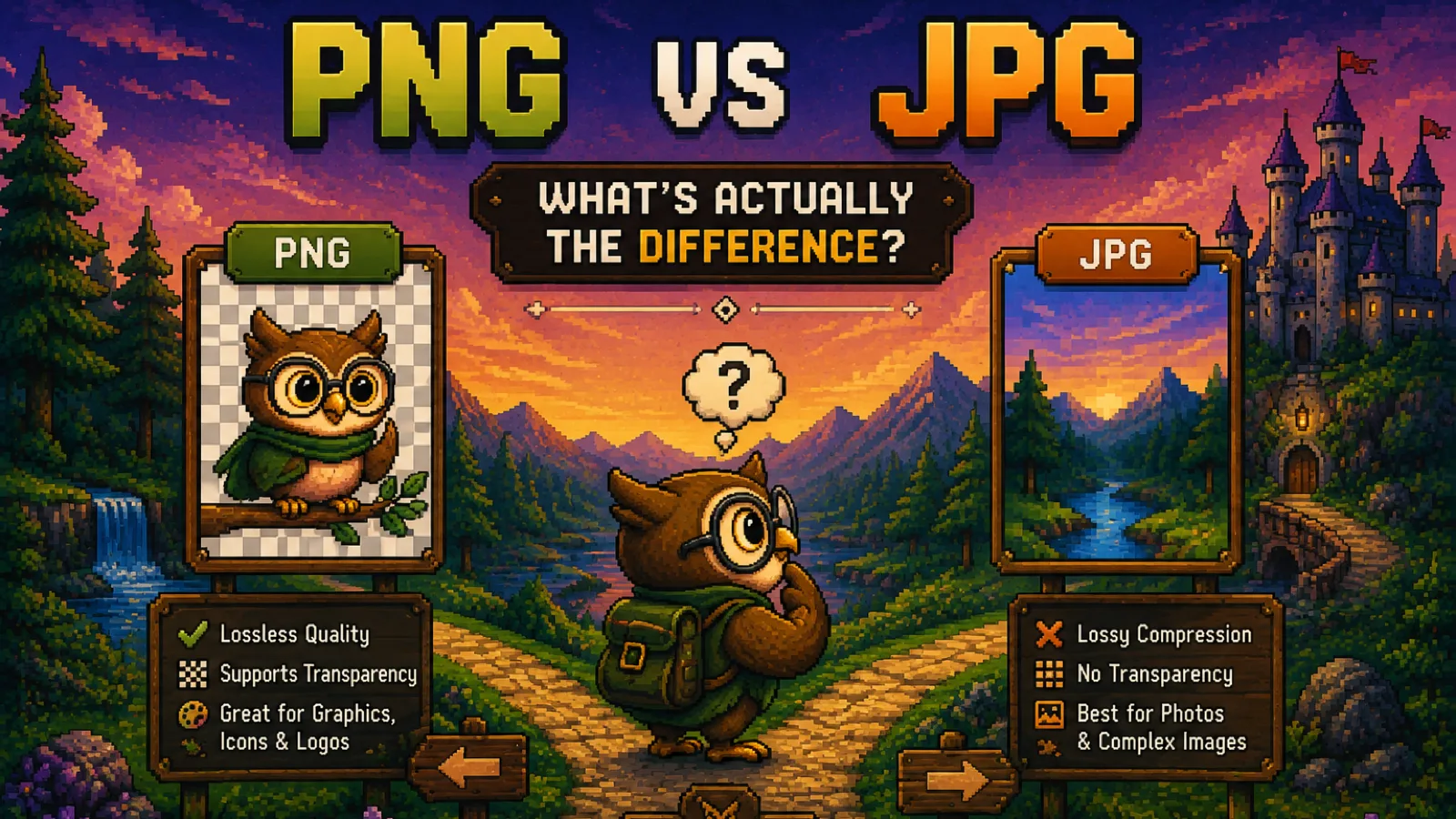
PNG y JPG son los dos formatos de imagen con los que te cruzas más a menudo, y la diferencia entre ellos se reduce a una sola decisión de diseño: PNG guarda cada píxel exactamente como estaba, mientras que JPG descarta detalles que tu ojo difícilmente echará de menos a cambio de un archivo mucho más pequeño. Esa decisión explica casi todo lo demás, desde por qué las capturas de pantalla se ven nítidas en PNG hasta por qué tu móvil guarda las fotos en JPG. En esta guía verás qué cambia realmente entre PNG y JPG y una regla sencilla para elegir el adecuado.
Qué es PNG en realidad#
PNG (Portable Network Graphics) es un formato de imagen sin pérdida. Se creó a mediados de los años noventa como alternativa a GIF libre de patentes, y hoy sigue definido por la especificación del W3C. Sin pérdida significa que, al abrir un PNG, recuperas exactamente los mismos píxeles que se guardaron, sin nada aproximado ni suavizado.
PNG tiene otras dos ventajas que importan en la práctica:
- Transparencia. PNG admite un canal alfa completo, así que cada píxel puede ser totalmente opaco, totalmente transparente o cualquier punto intermedio. Por eso los logotipos, los iconos y las fotos de producto recortadas casi siempre están en PNG.
- Los bordes nítidos siguen nítidos. El texto, las líneas y las zonas de color plano se ven limpios, sin desenfoque ni ruido en forma de bloques alrededor.
La contrapartida es el tamaño. Como PNG nunca descarta información, una foto con mucho detalle guardada en PNG suele pesar bastante más que la misma foto en JPG.
Qué es JPG en realidad#
JPG (o JPEG) es un formato con pérdida que se estandarizó a principios de los noventa y que sigue siendo el formato por defecto para fotografías prácticamente en todas partes. En lugar de guardar cada píxel, divide la imagen en bloques pequeños y simplifica el detalle fino y las variaciones de color dentro de cada uno, quedándose con lo que el ojo más percibe. Si quieres la versión técnica, la guía de formatos de imagen de MDN explica cómo funciona.
Con fotos, esto funciona sorprendentemente bien: el cielo, la piel o el follaje tienen tanta variación natural que la simplificación apenas se nota con ajustes de calidad normales. Aun así, JPG tiene dos límites reales:
- Sin transparencia. Todos los píxeles de un JPG son sólidos. Un fondo transparente tiene que rellenarse con un color, normalmente blanco.
- Los bordes sufren. En texto, dibujos de líneas y capturas de pantalla suelen aparecer halos borrosos y artefactos en bloques alrededor de los bordes nítidos, porque es justo el tipo de detalle que simplifica la compresión JPG.
PNG vs JPG: comparación directa#
| PNG | JPG | |
|---|---|---|
| Compresión | Sin pérdida: se conserva cada píxel | Con pérdida: se descarta parte del detalle |
| Transparencia | Sí, canal alfa completo | No, todos los píxeles son sólidos |
| Tamaño en fotos | Grande | Mucho menor |
| Texto, logotipos, capturas | Nítidos y limpios | Tienden a verse borrosos y con artefactos en los bordes |
| Volver a guardar el archivo | Sin pérdida de calidad, las veces que sea | Cada guardado puede perder algo más de detalle |
| Ideal para | Gráficos, logotipos, iconos, capturas y todo lo que necesite transparencia | Fotografías e imágenes complejas y realistas |
Si quieres entender a fondo por qué los formatos con y sin pérdida se comportan de forma tan distinta, nuestra guía sobre compresión con pérdida y sin pérdida lo explica sin tecnicismos.
Cuándo usar PNG#
Usa PNG cuando la fidelidad o la transparencia importen más que el tamaño del archivo:
- Logotipos e iconos, sobre todo los que van a ir sobre fondos de distintos colores.
- Capturas de pantalla, especialmente las que tienen texto, menús o código que debe seguir siendo legible.
- Diagramas, gráficos e ilustraciones con colores planos y bordes definidos.
- Archivos de trabajo que vas a editar y guardar una y otra vez, ya que PNG no se degrada al volver a guardarse.
Si tienes un JPG que tiene que ir a un sitio que pide PNG, nuestro conversor de JPG a PNG lo hace en tu navegador. Eso sí, no recupera el detalle que el JPG ya descartó: lo que obtienes es una copia en PNG del JPG, con un tamaño mayor.
Cuándo usar JPG#
Usa JPG cuando la imagen sea una fotografía y el tamaño importe:
- Fotos en una web, donde archivos más pequeños significan páginas más rápidas.
- Adjuntos de correo y mensajería, donde los límites de tamaño y las conexiones lentas son habituales.
- Subidas a formularios y plataformas que piden una foto y limitan el tamaño del archivo.
- Compartir muchas fotos a la vez, donde las versiones en PNG enseguida ocuparían demasiado espacio.
Para pasar un PNG a JPG, usa nuestro conversor gratuito de PNG a JPG. Funciona por completo dentro de tu navegador, así que tus imágenes nunca se suben a un servidor; procesa hasta 20 archivos a la vez y usa por defecto una calidad del 90 %, que mantiene las fotos limpias. Como JPG no puede guardar transparencia, las zonas transparentes se rellenan de blanco.
¿Y el tamaño del archivo?#
En fotos, JPG gana claramente en tamaño, y el peso extra de PNG solo compensa cuando necesitas calidad sin pérdida o transparencia. En gráficos sencillos con pocos colores planos, en cambio, un PNG puede pesar lo mismo o incluso menos, porque la compresión sin pérdida maneja muy bien las zonas grandes de un solo color.
Si después de elegir el formato correcto el archivo sigue siendo demasiado grande, pásalo por nuestro compresor de imágenes, que reduce archivos JPG y PNG sin cambiar su formato. Para más técnicas, consulta nuestra guía sobre cómo comprimir imágenes sin perder calidad. Y si trabajas para la web, conviene saber que formatos más nuevos como WebP pueden cubrir ambos casos; nuestro artículo sobre qué es un archivo WebP explica cuándo tiene sentido.
Preguntas frecuentes#
¿PNG tiene mejor calidad que JPG? PNG conserva la imagen exactamente porque es sin pérdida, mientras que JPG descarta algo de detalle para ahorrar espacio, así que técnicamente PNG es más fiel. Aun así, en fotos normales con un ajuste de calidad JPG habitual, la mayoría de la gente no nota la diferencia y el JPG pesa mucho menos.
¿Convertir un JPG a PNG mejora la calidad? No, convertir un JPG a PNG no puede recuperar el detalle que la compresión JPG ya eliminó. El PNG será una copia exacta del JPG tal como está, normalmente con un tamaño mayor.
¿Qué pasa con la transparencia al convertir PNG a JPG? JPG no admite transparencia, así que las zonas transparentes del PNG se rellenan con un color sólido al convertir, y la herramienta de PNG a JPG de ConvertOwl las rellena de blanco. Si necesitas conservar el fondo transparente, mantén la imagen en PNG.
¿Por qué mis capturas de pantalla se ven borrosas en JPG? La compresión JPG simplifica el detalle fino alrededor de los bordes nítidos y de alto contraste, que es justo de lo que están hechos el texto y los elementos de la interfaz en una captura. Guarda las capturas en PNG para que el texto se vea nítido.
¿Debo usar PNG o JPG en una web? Usa JPG para fotografías y PNG para logotipos, iconos y gráficos que necesiten transparencia o bordes nítidos. Esa combinación mantiene las páginas rápidas sin que los gráficos se vean borrosos.
¿Guardar un JPG una y otra vez reduce su calidad? Sí, cada vez que un JPG se edita y se vuelve a guardar pasa de nuevo por la compresión con pérdida, lo que puede ir sumando artefactos. PNG no tiene este problema, así que guarda una copia en PNG o el original si vas a editar una imagen muchas veces.
En resumen#
- PNG es sin pérdida y admite transparencia: úsalo para logotipos, iconos, capturas de pantalla y gráficos con texto o bordes definidos.
- JPG es con pérdida y mucho más ligero en fotos: úsalo para las fotografías que compartes, subes o publicas en una web.
- Convierte con PNG a JPG o JPG a PNG según lo necesites, y usa el compresor de imágenes si un archivo sigue siendo demasiado grande.
- Tienes más comparativas de formatos en nuestras guías de formatos de archivo, y todas las herramientas de imagen en la sección de herramientas de imagen.
Prueba las herramientas
Gratis, privado e instantáneo. Todo funciona en tu navegador.