
Dateigröße Verringern, Ohne an Qualität zu Verlieren
Fotos, PDFs und andere Dateien verkleinern, ohne sichtbaren Qualitätsverlust: was Dateien wirklich aufbläht und die kostenlosen Browser-Tools dafür.
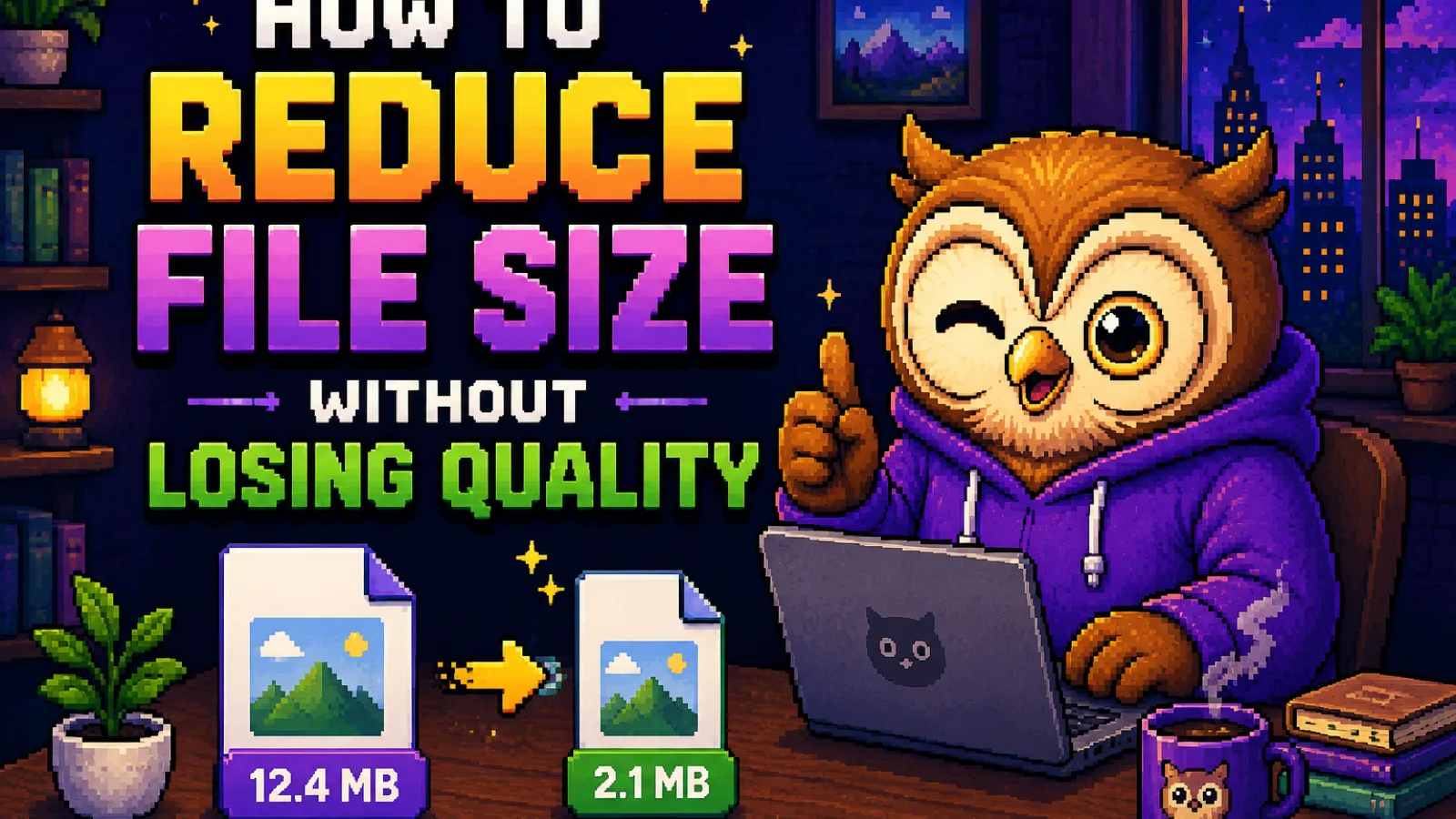
"Dateigröße verringern" und "Qualität verringern" klingen nach demselben, sind es aber nicht. Die meisten Dateien enthalten mehr Daten, als man überhaupt sehen oder hören kann: mehr Pixel, als der Bildschirm darstellen kann, Farbgenauigkeit, die das Auge nicht unterscheidet, eingebettete Metadaten, die niemand liest. Entfernt man das, wird die Datei kleiner, ohne dass sich ein sichtbarer Unterschied zeigt. Geht man über diese Grenze hinaus, verliert man echte Details. Der Trick liegt darin, für jeden Dateityp zu wissen, wo diese Grenze verläuft.
Dieser Leitfaden behandelt die zwei Dateitypen, bei denen Größenbeschränkungen am häufigsten zum Problem werden (Bilder und PDFs), was dort wirklich Platz beansprucht, und wie man sie kostenlos mit unserem Bildkomprimierer und PDF-Komprimierer direkt im Browser verkleinert.
Warum Dateien größer sind, als sie sein müssten#
Drei Dinge blähen eine Datei über das visuell Notwendige hinaus auf:
- Auflösung jenseits der Anzeige. Ein 12-Megapixel-Handyfoto ist für eine Webseite, die mit 1200 Pixel Breite gerendert wird, weit überdimensioniert. Jedes zusätzliche Pixel, das nicht angezeigt wird, bleibt trotzdem Daten, die gespeichert und übertragen werden müssen.
- Unkomprimierte oder nur leicht komprimierte Kodierung. Ein PNG-Screenshot eines Fotos oder ein JPEG mit 100 % Qualität gespeichert, verschwendet Bits darauf, ein Detail exakt zu reproduzieren, das das Auge von einer leicht komprimierten Version gar nicht unterscheiden kann.
- Metadaten und Füllmaterial. Kamera-EXIF-Daten, Farbprofile und ungenutztes strukturelles Füllmaterial in PDFs fügen Gewicht hinzu, ohne dabei etwas Sichtbares beizutragen.
Keines dieser drei Dinge erfordert, den Teil der Datei anzurühren, den man tatsächlich wahrnimmt. Genau das ist die ganze Grundidee hinter "kleiner, ohne Qualität zu verlieren".
Schritt 1: Herausfinden, was die Datei wirklich aufbläht#
Bevor überhaupt komprimiert wird, sollte man prüfen, um welche Art von Datei es sich handelt: Das bestimmt, wie viel realistisch eingespart werden kann.
- Fotos und Screenshots (JPG, PNG, HEIC) bieten meist den größten Spielraum: Eine etwas niedrigere Qualitätseinstellung beim Neukodieren oder das Herunterskalieren auf die tatsächlich angezeigte Auflösung kann die Größe um 50–80 % reduzieren, ohne dass ein Qualitätsverlust sichtbar wird.
- Gescannte oder fotolastige PDFs verhalten sich wie ein Ordner voller eingebetteter Bilder: Dieselbe Logik der Bild-Neukodierung greift hier ebenso, und die Einsparungen können erheblich ausfallen.
- Reine Text-PDFs und Vektordateien sind bereits kompakt. Es gibt kaum Überflüssiges zu entfernen, also sollte man bei einer textlastigen Rechnung, die durch einen Komprimierer läuft, kein Wunder erwarten.
Schritt 2: Bilder mit den richtigen Einstellungen komprimieren#
Bild komprimieren öffnen, die Datei hineinziehen und den Qualitätsregler anpassen. Bei Fotos liegt der Punkt, an dem die Dateigröße spürbar sinkt, das Bild in normaler Anzeigegröße aber noch identisch aussieht, bei 80–85 % JPEG-Qualität. Geht man deutlich darunter, werden Kompressionsartefakte (blockige Flecken, verschwommene Kanten) sichtbar. Das Tool führt die Neukodierung lokal per WebAssembly durch, sodass nichts hochgeladen wird, und man kann das Ergebnis vorab ansehen, bevor man entscheidet, ob es sich lohnt.
Ist das Bild auch in den Pixelmaßen größer als nötig (etwa ein 4000 px breites Foto, das in einen Blogbeitrag mit 800 px Anzeigebreite eingebunden wird), sollte es zunächst mit Bild skalieren verkleinert werden. Die Abmessungen vor der Komprimierung zu halbieren entfernt weit mehr Daten als die Qualitätsanpassung allein, weil dabei genau die Pixel verworfen werden, die die Anzeige ohnehin nie dargestellt hätte.
Schritt 3: PDFs durch Neukodierung eingebetteter Bilder komprimieren#
PDFs werden aus demselben Grund groß wie Fotos: eingebettete Bilder. Die Datei durch PDF komprimieren laufen lassen und den Regler für die Bildqualität einstellen: Bei Dokumenten mit Scans oder Fotos ist etwa 60 % ein solider Standardwert. Das Tool kodiert jedes eingebettete Bild neu und packt die interne Struktur der Datei neu zusammen, ohne dabei den auswählbaren Text oder Vektorgrafiken anzurühren, die bei jeder Einstellung scharf bleiben.
Die vom Tool angezeigte Größe vor und nach der Kompression prüfen. Schrumpft ein gescannter 30-MB-Vertrag auf 6 MB, ist man fertig. Bewegt sich ein textlastiger Bericht kaum, ist das normal: Es gab schlicht nicht viele Bilddaten neu zu kodieren, und das Original war bereits nahe am Minimum.
Schritt 4: Vor dem Übernehmen sicherstellen, dass kein sichtbarer Verlust entstanden ist#
Kompression gilt nur dann als "ausreichend verlustfrei", wenn in der Größe, in der die Datei tatsächlich betrachtet wird, kein Unterschied auffällt. In ein Foto hineinzoomen, um Gesichter, Text oder feine Details zu prüfen; kontrollieren, ob PDF-Text noch scharf ist. Sieht etwas weich aus, die Qualitätseinstellung eine Stufe zurücksetzen und erneut ausführen: Ein weiterer Versuch kostet nichts, da der gesamte Vorgang sofort im Browser abläuft und kein erneuter Upload nötig ist.
Wie viel lässt sich realistisch einsparen?#
| Dateityp | Typische Einsparung | Warum |
|---|---|---|
| Handyfotos (HEIC/JPG) | 50–80 % | Auflösung übersteigt den Anzeigebedarf bei Weitem |
| PNG-Screenshots | 30–60 % | Oft unkomprimiert oder überkodiert |
| Gescannte PDFs | 50–90 % | Größtenteils eingebettete Bilder |
| Reine Text-PDFs | 5–15 % | Wenig Bilddaten zum Neukodieren |
Das sind grobe Bereiche, keine Garantien: Die tatsächliche Zahl hängt von der jeweiligen Datei und der Ausgangsqualität ab.
Wann man nicht weiter komprimieren sollte#
Nicht jedes Größenproblem lässt sich durch Komprimierung lösen:
- Werden von einem PDF nur wenige Seiten benötigt, entfernt PDF teilen genau die gebrauchten Seiten, statt alle zu komprimieren.
- Wird ein Foto für den Druck oder eine spätere Bearbeitung archiviert, sollte ein unkomprimiertes Original aufbewahrt und nur die geteilte Kopie komprimiert werden.
- Ist eine Datei bereits nahe an ihrer Untergrenze (die meisten reinen Text-PDFs, bereits komprimierte JPEGs), bringt ein erneuter Durchlauf durch einen Komprimierer nichts. Vor der Annahme, es habe funktioniert, den vom Tool gemeldeten Größenunterschied prüfen.
Häufig gestellte Fragen#
Verringert Komprimieren einer Datei immer die Qualität?#
Nein, Kompression wird erst sichtbar, wenn über den Punkt hinausgegangen wird, an dem redundante Daten entfernt werden, und stattdessen Daten verworfen werden, die Auge oder Ohr tatsächlich bemerken würden; bleibt man innerhalb dieses Bereichs, etwa bei 80–85 % JPEG-Qualität oder 60 % PDF-Bildqualität, entsteht eine kleinere Datei ohne wahrnehmbaren Unterschied.
Was ist der Unterschied zwischen dem Skalieren und dem Komprimieren eines Bildes?#
Skalieren verringert die Pixelabmessungen (Breite und Höhe), während Komprimieren die Abmessungen beibehält und die Bilddaten effizienter neu kodiert. Für die größtmögliche Reduzierung bei geringstem sichtbaren Effekt sollte man beides tun: zunächst auf die tatsächlich angezeigte Größe skalieren, dann mit moderater Qualitätseinstellung komprimieren.
Warum wird mein PDF einfach nicht kleiner, egal was ich mache?#
Ein PDF, das bereits größtenteils aus Text und Vektorgrafiken besteht, hat sehr wenig zu komprimieren, denn die Größenreduzierung bei der PDF-Komprimierung stammt fast ausschließlich aus der Neukodierung eingebetteter Bilder, und ein reines Textdokument enthält davon einfach nicht viele.
Ist es sicher, Dateien mit sensiblen Informationen zu komprimieren?#
Ja, sofern der Komprimierer lokal im Browser läuft, statt die Datei auf einen Server hochzuladen: Die Bild- und PDF-Komprimierer von ConvertOwl verarbeiten alles per WebAssembly direkt auf dem eigenen Gerät, sodass die Datei selbst den Computer nie verlässt.
Welche Bildqualität sollte man für Web-Nutzung im Vergleich zum Druck wählen?#
Für die Web-Anzeige ist eine JPEG-Qualität von 75–85 % bei Bildschirmauflösung in der Regel nicht vom Original zu unterscheiden und verringert die Dateigröße deutlich, während sich für den Druck eine Qualität von 90 % oder mehr beziehungsweise ein verlustfreies Format lohnt, da gedruckte Details toleranter gegenüber Dateigewicht, aber weniger tolerant gegenüber Kompressionsartefakten sind.
Kann ich die Komprimierung rückgängig machen, wenn mir das Ergebnis nicht gefällt?#
An der komprimierten Datei selbst nicht: Kompression verwirft Daten dauerhaft, weshalb es sich lohnt, das unkomprimierte Original so lange aufzubewahren, bis feststeht, dass die komprimierte Version wirklich gut aussieht, besonders bei Dateien, die später eventuell nochmal bearbeitet werden müssen.
Die ehrliche Zusammenfassung#
- Dateien sind meist größer als nötig wegen Auflösung jenseits der Anzeige, leichter Kodierung und Metadaten, nicht, weil die Qualität nicht weiter reduziert werden könnte.
- Bild komprimieren und PDF komprimieren kodieren die tatsächlichen Bilddaten lokal im Browser neu; nichts wird hochgeladen.
- Vor dem Komprimieren skalieren, wenn die Pixelabmessungen über der tatsächlichen Anzeigegröße liegen: Das spart mehr ein als die Qualitätsanpassung allein.
- Vor dem Vertrauen auf das Ergebnis die gemeldete Größe vorher/nachher prüfen und hineinzoomen; wirkt etwas weich, eine Stufe zurückgehen.
Am besten mit der Datei anfangen, die gerade Probleme macht: Bild komprimieren für Fotos und Screenshots, PDF komprimieren für Dokumente, beide kostenlos, kein Upload, kein Konto.
Die Tools ausprobieren
Kostenlos, privat und sofort. Alles läuft in deinem Browser.


