PNG oder JPG: Was ist eigentlich der Unterschied?
PNG und JPG im Vergleich: verlustfrei vs. verlustbehaftet, Transparenz, Dateigröße und eine einfache Regel, wann PNG und wann JPG die bessere Wahl ist.
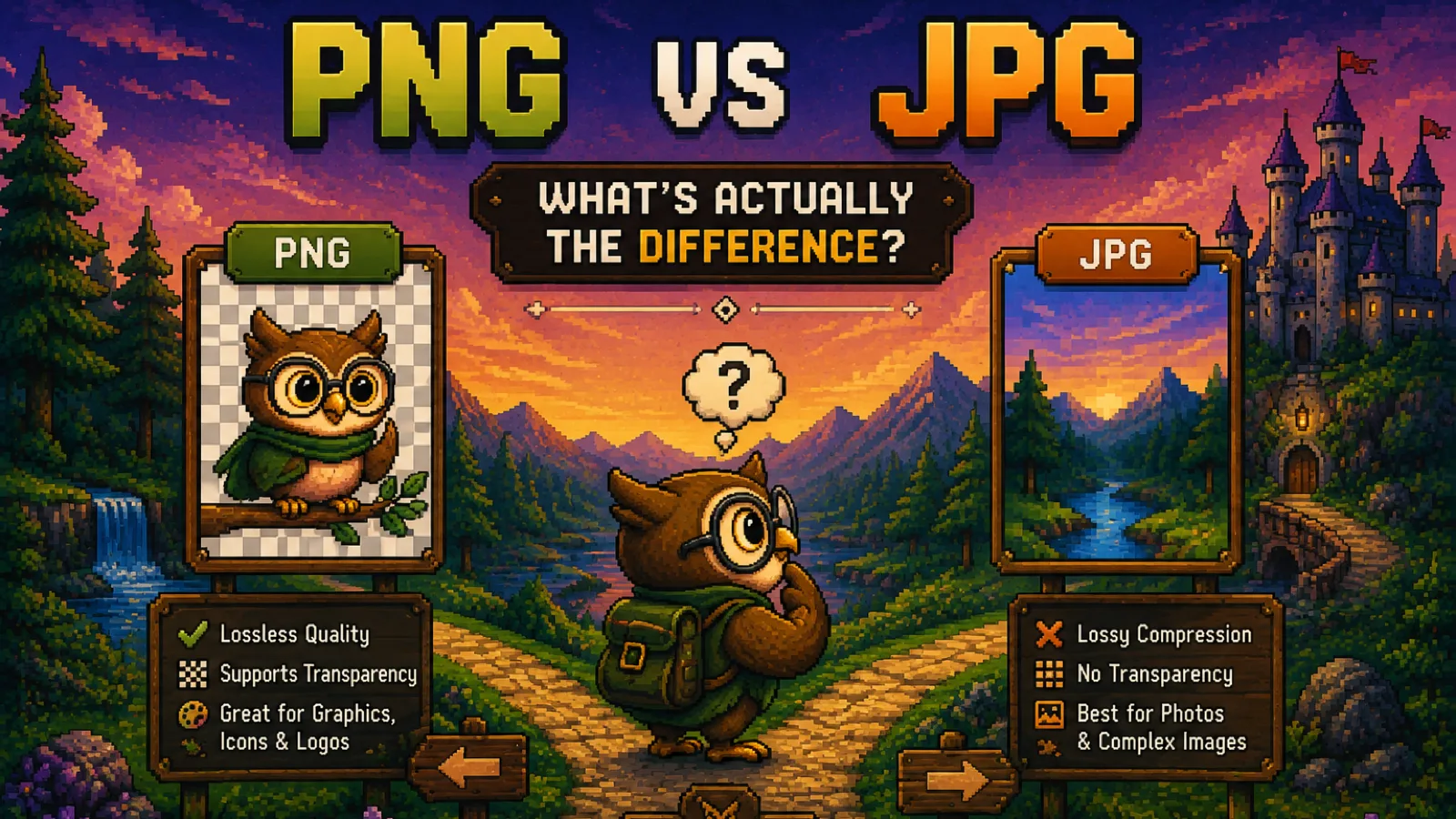
PNG und JPG sind die beiden Bildformate, denen du am häufigsten begegnest, und der Unterschied zwischen ihnen läuft auf eine einzige Designentscheidung hinaus: PNG speichert jedes Pixel genau so, wie es war, während JPG Details verwirft, die deinem Auge kaum fehlen werden, und dafür eine deutlich kleinere Datei liefert. Diese eine Entscheidung erklärt fast alles andere, von der Frage, warum Screenshots als PNG gestochen scharf aussehen, bis dahin, warum dein Handy Fotos als JPG speichert. In diesem Ratgeber erfährst du, was PNG und JPG wirklich unterscheidet, und bekommst eine einfache Regel für die richtige Wahl.
Was PNG eigentlich ist#
PNG (Portable Network Graphics) ist ein verlustfreies Bildformat. Es entstand Mitte der 1990er-Jahre als patentfreier Ersatz für GIF und wird bis heute durch die W3C-Spezifikation definiert. Verlustfrei heißt: Wenn du ein PNG öffnest, bekommst du exakt die Pixel zurück, die gespeichert wurden. Nichts wird angenähert oder geglättet.
PNG hat zwei weitere Stärken, die in der Praxis zählen:
- Transparenz. PNG unterstützt einen vollständigen Alphakanal, jedes Pixel kann also komplett deckend, komplett transparent oder irgendetwas dazwischen sein. Deshalb sind Logos, Icons und freigestellte Produktfotos fast immer PNGs.
- Scharfe Kanten bleiben scharf. Text, Linien und einfarbige Flächen kommen sauber heraus, ohne Unschärfe oder blockiges Rauschen drumherum.
Der Preis dafür ist die Dateigröße. Weil PNG nie Informationen verwirft, ist ein detailreiches Foto als PNG meist deutlich größer als dasselbe Foto als JPG.
Was JPG eigentlich ist#
JPG (oder JPEG) ist ein verlustbehaftetes Format, das Anfang der 1990er-Jahre standardisiert wurde und bis heute fast überall das Standardformat für Fotos ist. Statt jedes Pixel einzeln zu speichern, teilt es das Bild in kleine Blöcke und vereinfacht in jedem Block die feinen Details und Farbabstufungen. Erhalten bleibt, was dem Auge am meisten auffällt. Wenn dich die technische Seite interessiert, erklärt der MDN-Leitfaden zu Bildformaten, wie das funktioniert.
Bei Fotos klappt das erstaunlich gut: Himmel, Haut und Laub haben so viel natürliche Variation, dass die Vereinfachung bei normalen Qualitätseinstellungen kaum zu sehen ist. JPG hat aber zwei echte Grenzen:
- Keine Transparenz. Jedes Pixel in einem JPG ist deckend. Ein transparenter Hintergrund muss mit einer Farbe gefüllt werden, meist mit Weiß.
- Kanten leiden. Bei Text, Strichzeichnungen und Screenshots entstehen um scharfe Kanten herum oft unscharfe Säume und blockige Artefakte, weil JPG-Kompression genau diese Art von Detail vereinfacht.
PNG und JPG im direkten Vergleich#
| PNG | JPG | |
|---|---|---|
| Kompression | Verlustfrei: jedes Pixel bleibt erhalten | Verlustbehaftet: ein Teil der Details wird verworfen |
| Transparenz | Ja, vollständiger Alphakanal | Nein, jedes Pixel ist deckend |
| Dateigröße bei Fotos | Groß | Deutlich kleiner |
| Text, Logos, Screenshots | Scharf und sauber | Neigen zu Unschärfe und Artefakten an Kanten |
| Erneutes Speichern | Kein Qualitätsverlust, egal wie oft | Jedes Speichern kann etwas mehr Detail kosten |
| Ideal für | Grafiken, Logos, Icons, Screenshots, alles mit Transparenz | Fotos und komplexe, realistische Bilder |
Wenn du genauer verstehen willst, warum sich verlustbehaftete und verlustfreie Formate so unterschiedlich verhalten, erklärt unser Ratgeber zu verlustbehafteter und verlustfreier Kompression das verständlich.
Wann du PNG nehmen solltest#
Nimm PNG, wenn Genauigkeit oder Transparenz wichtiger sind als die Dateigröße:
- Logos und Icons, besonders solche, die auf unterschiedlichen Hintergrundfarben stehen.
- Screenshots, vor allem mit Text, Menüs oder Code, die lesbar bleiben sollen.
- Diagramme, Grafiken und Illustrationen mit einfarbigen Flächen und harten Kanten.
- Arbeitsdateien, die du immer wieder bearbeitest und speicherst, denn PNG verliert beim erneuten Speichern keine Qualität.
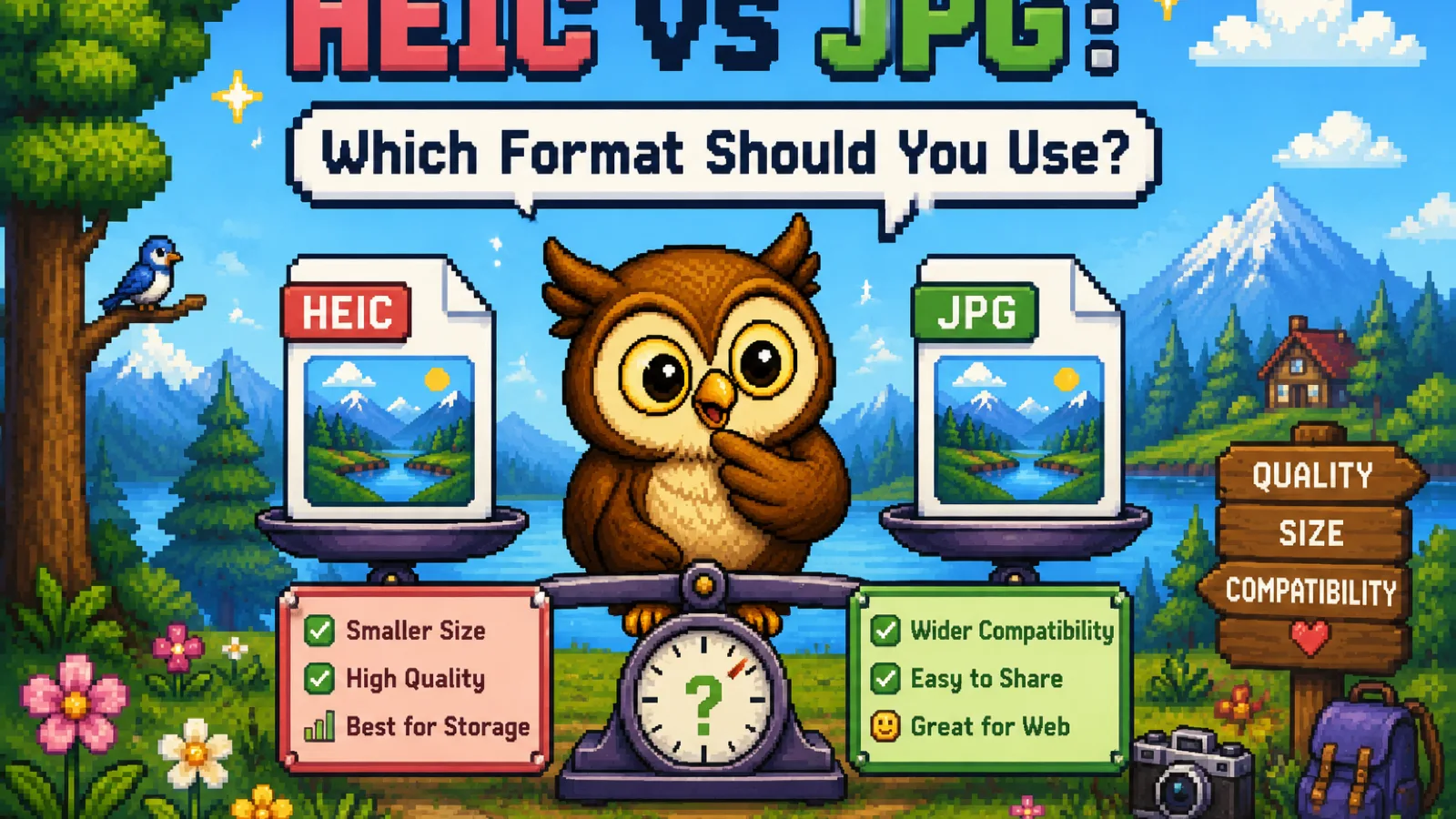
Hast du ein JPG, das irgendwohin muss, wo PNG verlangt wird, erledigt das unser JPG-zu-PNG-Konverter direkt im Browser. Beachte nur: Details, die das JPG schon verworfen hat, kommen dadurch nicht zurück. Heraus kommt eine PNG-Kopie des JPGs, nur mit größerer Datei.
Wann du JPG nehmen solltest#
Nimm JPG, wenn das Bild ein Foto ist und die Dateigröße eine Rolle spielt:
- Fotos auf einer Website, denn kleinere Dateien bedeuten schnellere Seiten.
- E-Mail-Anhänge und Messenger, wo Größenlimits und langsame Verbindungen an der Tagesordnung sind.
- Uploads in Formulare und auf Plattformen, die ein Foto verlangen und die Dateigröße begrenzen.
- Viele Fotos auf einmal teilen, denn PNG-Versionen werden schnell sehr groß.
Um ein PNG in ein JPG umzuwandeln, nutze unseren kostenlosen PNG-zu-JPG-Konverter. Er läuft komplett in deinem Browser, deine Bilder werden also nie auf einen Server hochgeladen. Er verarbeitet bis zu 20 Dateien auf einmal und nutzt standardmäßig 90 % Qualität, womit Fotos sauber aussehen. Da JPG keine Transparenz speichern kann, werden transparente Bereiche mit Weiß gefüllt.
Und die Dateigröße?#
Bei Fotos liegt JPG in Sachen Größe klar vorn, und das Mehrgewicht von PNG lohnt sich nur, wenn du verlustfreie Qualität oder Transparenz brauchst. Bei einfachen Grafiken mit wenigen Flächenfarben kann ein PNG dagegen genauso klein oder sogar kleiner sein, weil verlustfreie Kompression große einfarbige Flächen sehr effizient verarbeitet.
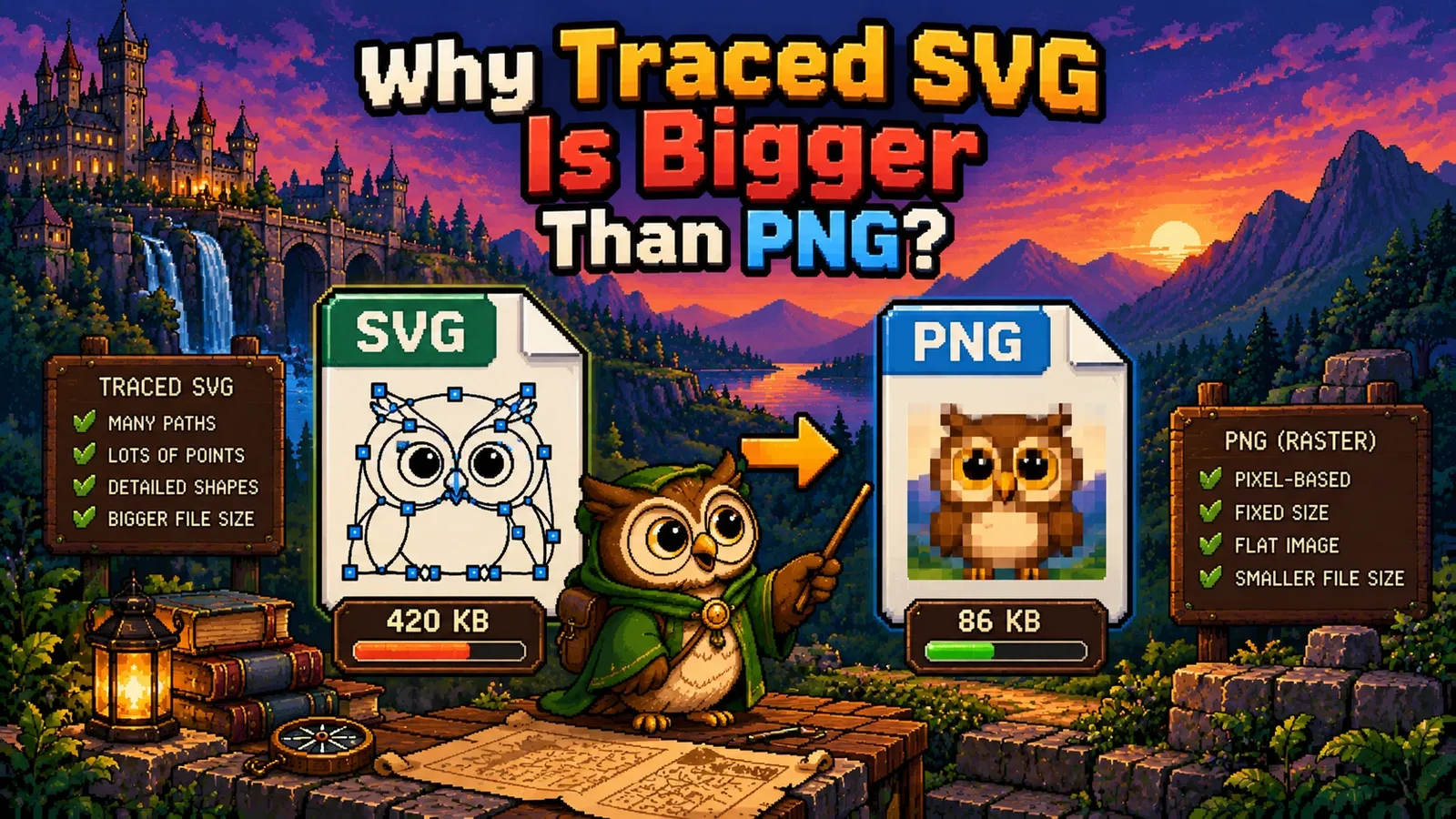
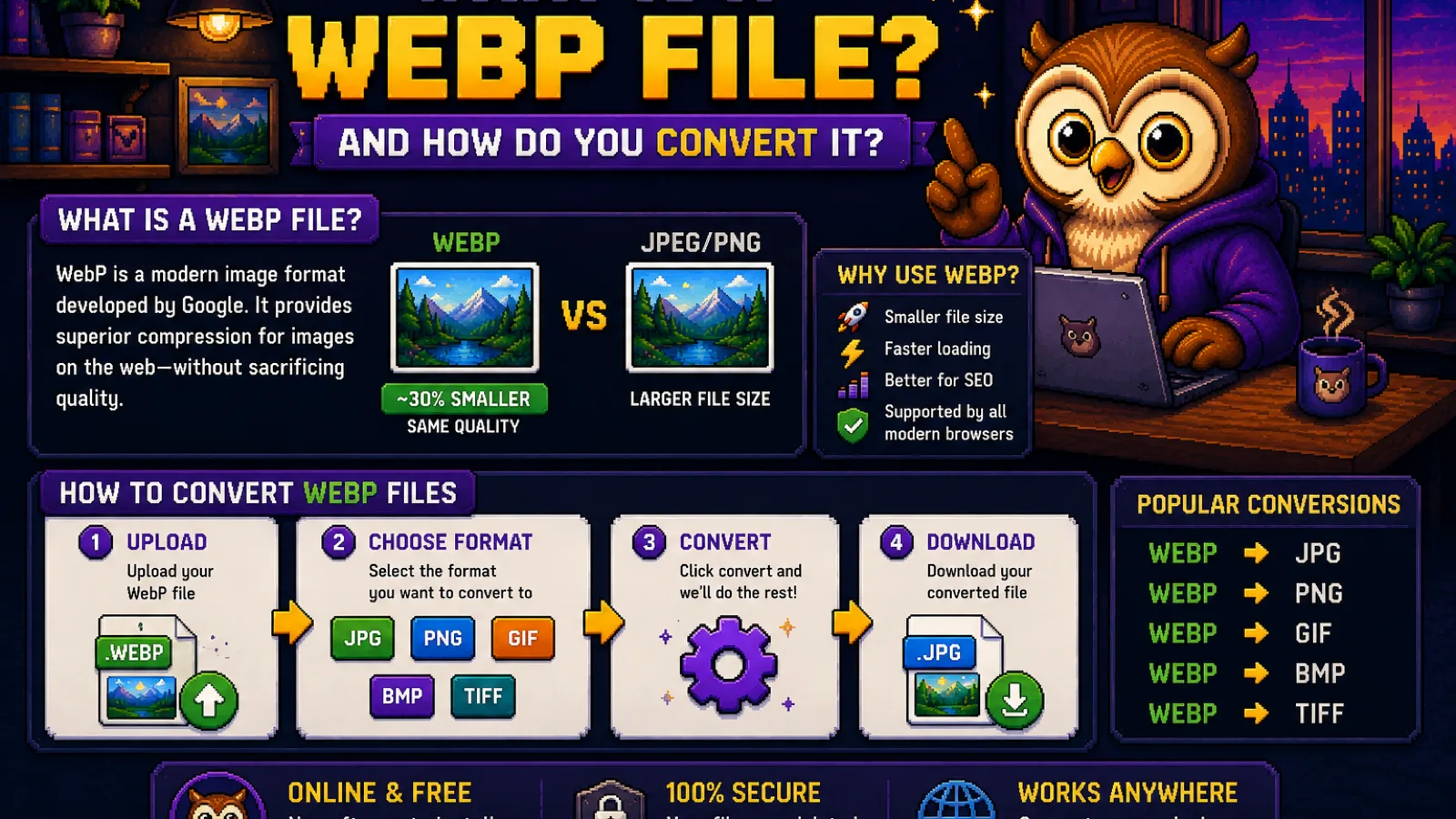
Ist eine Datei auch im richtigen Format noch zu groß, schick sie durch unseren Bildkompressor, der JPG- und PNG-Dateien verkleinert, ohne das Format zu ändern. Weitere Tipps findest du in unserem Ratgeber, wie du Bilder ohne Qualitätsverlust komprimierst. Und wenn du fürs Web baust, lohnt es sich zu wissen, dass neuere Formate wie WebP beide Aufgaben übernehmen können. Unser Artikel Was ist eine WebP-Datei? erklärt, wann das sinnvoll ist.
Häufige Fragen#
Hat PNG eine bessere Qualität als JPG? PNG bewahrt ein Bild exakt, weil es verlustfrei ist, während JPG Details verwirft, um Platz zu sparen. Technisch gesehen ist PNG also originalgetreuer. Bei normalen Fotos mit üblicher JPG-Qualitätseinstellung sehen die meisten Menschen allerdings keinen Unterschied, und das JPG ist viel kleiner.
Verbessert die Umwandlung von JPG in PNG die Qualität? Nein, die Umwandlung von JPG in PNG kann keine Details wiederherstellen, die die JPG-Kompression bereits entfernt hat. Das PNG ist eine exakte Kopie des JPGs in seinem jetzigen Zustand, meist mit größerer Datei.
Was passiert mit der Transparenz, wenn ich PNG in JPG umwandle? JPG unterstützt keine Transparenz, deshalb werden transparente Bereiche eines PNGs bei der Umwandlung mit einer Vollfarbe gefüllt, und das PNG-zu-JPG-Tool von ConvertOwl füllt sie mit Weiß. Wenn du den transparenten Hintergrund behalten musst, bleib beim PNG.
Warum sehen meine Screenshots als JPG unscharf aus? JPG-Kompression vereinfacht feine Details an scharfen, kontrastreichen Kanten, und genau daraus bestehen Text und Bedienelemente in einem Screenshot. Speichere Screenshots als PNG, damit der Text scharf bleibt.
Sollte ich auf einer Website PNG oder JPG verwenden? Verwende JPG für Fotos und PNG für Logos, Icons und Grafiken, die Transparenz oder scharfe Kanten brauchen. Diese Kombination hält Seiten schnell, ohne dass Grafiken verwaschen aussehen.
Verliert ein JPG an Qualität, wenn ich es immer wieder speichere? Ja, jedes Mal, wenn ein JPG bearbeitet und neu gespeichert wird, durchläuft es erneut die verlustbehaftete Kompression, wodurch sich nach und nach Artefakte ansammeln können. PNG hat dieses Problem nicht, also bewahre eine PNG-Version oder das Original auf, wenn du ein Bild oft bearbeiten willst.
Kurz gesagt#
- PNG ist verlustfrei und unterstützt Transparenz: ideal für Logos, Icons, Screenshots und Grafiken mit Text oder harten Kanten.
- JPG ist verlustbehaftet und bei Fotos viel kleiner: ideal für Fotos, die du teilst, hochlädst oder auf eine Website stellst.
- Wandle bei Bedarf mit PNG zu JPG oder JPG zu PNG um, und nutze den Bildkompressor, wenn eine Datei immer noch zu groß ist.
- Weitere Formatvergleiche findest du in unseren Ratgebern zu Dateiformaten, alle Bild-Tools in der Übersicht aller Bild-Tools.
Die Tools ausprobieren
Kostenlos, privat und sofort. Alles läuft in deinem Browser.