Bildgröße und DPI für den Druck: Was brauchen Sie wirklich?
300 DPI oder 72 DPI? Wie viele Pixel Sie für 10x15-Fotos, A4 und Poster brauchen, wie Sie Ihr Bild prüfen und es richtig skalieren.
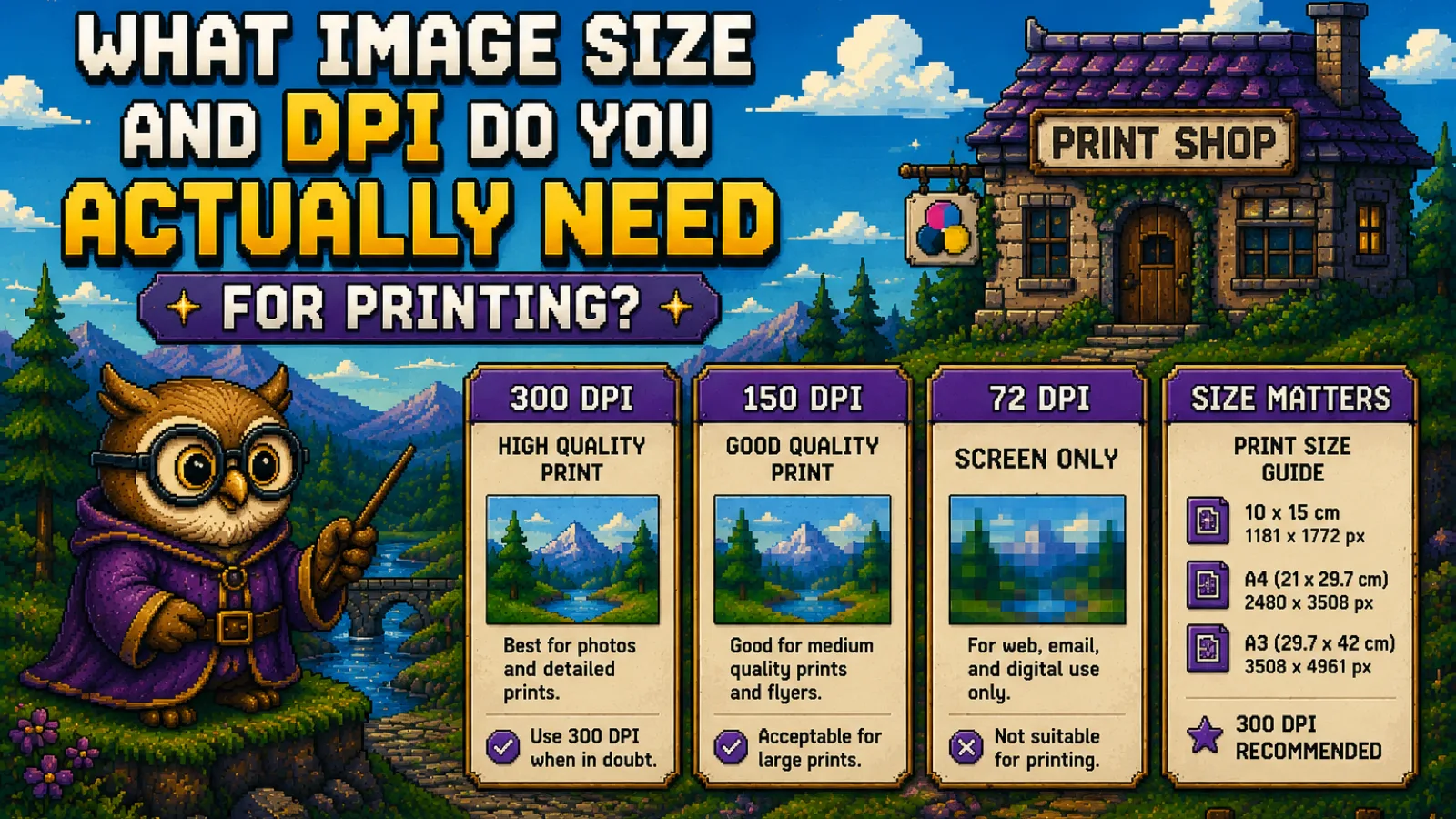
Für einen scharfen Druck brauchen Sie etwa 300 Pixel pro Zoll (2,54 cm) Papier, die nötige Bildgröße ist also einfach die Druckgröße mal 300. Ein Foto im Format 10 × 15 cm braucht 1181 × 1772 Pixel, eine A4-Seite 2480 × 3508 Pixel, und ein großes Poster, das man aus ein paar Schritten Entfernung betrachtet, kommt mit rund 150 Pixeln pro Zoll aus. Der in der Datei gespeicherte "DPI"-Wert (72, 96, 300) macht ein Bild für sich genommen nicht schärfer: Für den Druck zählt, wie viele Pixel das Bild tatsächlich hat. Dieser Ratgeber erklärt den Unterschied zwischen DPI und PPI, liefert eine Pixeltabelle für gängige Druckformate und zeigt Schritt für Schritt, wie Sie Ihr eigenes Bild prüfen und skalieren.
DPI und PPI: Was die Zahlen wirklich bedeuten#
PPI (Pixel pro Zoll) beschreibt das Bild: wie viele seiner Pixel auf jeden Zoll Papier entfallen. DPI (Punkte pro Zoll) beschreibt ursprünglich den Drucker: wie viele winzige Tintenpunkte er pro Zoll setzt. Ein Drucker braucht viele Punkte, um ein einzelnes Pixel wiederzugeben, die beiden Zahlen messen also verschiedene Dinge, wie der Wikipedia-Artikel zu Dots per inch erklärt. Im Alltag meint "300 DPI" aber fast immer "300 Pixel pro Zoll im Druck", und genau so verwenden Druckereien, Fotolabore und dieser Ratgeber den Begriff.
Der Zusammenhang ist simple Arithmetik:
- Benötigte Pixel = Druckgröße in Zoll × PPI
- Größter scharfer Druck = Pixel ÷ PPI
Ein 3000 Pixel breites Bild wird also bei 300 PPI 10 Zoll breit gedruckt, bei 150 PPI 20 Zoll breit. Dieselbe Datei, dieselben Pixel, nur auf eine kleinere oder größere Fläche verteilt.
Warum "72 oder 300 DPI?" meist die falsche Frage ist#
Jede Bilddatei kann eine Auflösungsangabe enthalten, und viele Kameras, Smartphones und Bildbearbeitungsprogramme tragen dort 72 oder 300 ein. Diese Angabe ist nur ein Etikett. Sie fügt kein einziges Pixel hinzu und nimmt keines weg. Ein 2400 × 3000 Pixel großes Bild mit der Angabe "72 DPI" und dasselbe Bild mit "300 DPI" enthalten exakt dieselben Daten, und beide ergeben einen scharfen Abzug im Format 8 × 10 Zoll. Manche Layoutprogramme lesen die Angabe aus, um zu entscheiden, wie groß das Bild beim ersten Platzieren auf der Seite erscheint, aber dort können Sie es skalieren, und über die Schärfe entscheidet weiterhin die Pixelzahl.
Die 72 stammt von den frühen Macintosh-Bildschirmen, die 72 Pixel pro Zoll anzeigten, und hielt sich als Standardwert, lange nachdem sich die Bildschirme weiterentwickelt hatten. Wenn ein Druckdienst "300 DPI" verlangt, braucht er eigentlich genug Pixel, um bei der gewählten Druckgröße auf 300 pro Zoll zu kommen.
Wie viele Pixel Sie für gängige Druckformate brauchen#
Diese Werte sind exakt berechnet (Druckgröße × PPI, auf ganze Pixel gerundet). Nehmen Sie die 300-PPI-Spalte für Fotos, Karten, Flyer und alles, was man in der Hand hält. Die 150-PPI-Spalte ist eine übliche Untergrenze für große Drucke, die aus größerer Entfernung betrachtet werden, etwa Poster und Banner.
| Druckformat | Bei 300 PPI | Bei 150 PPI |
|---|---|---|
| 4 × 6 Zoll | 1200 × 1800 px | 600 × 900 px |
| 10 × 15 cm | 1181 × 1772 px | 591 × 886 px |
| 5 × 7 Zoll | 1500 × 2100 px | 750 × 1050 px |
| 8 × 10 Zoll | 2400 × 3000 px | 1200 × 1500 px |
| US Letter (8,5 × 11 Zoll) | 2550 × 3300 px | 1275 × 1650 px |
| A4 (210 × 297 mm) | 2480 × 3508 px | 1240 × 1754 px |
| A3 (297 × 420 mm) | 3508 × 4961 px | 1754 × 2480 px |
| Poster 18 × 24 Zoll | 5400 × 7200 px | 2700 × 3600 px |
| Poster 24 × 36 Zoll | 7200 × 10800 px | 3600 × 5400 px |
Die A-Formate stammen aus der Papiernorm ISO 216. Für ein metrisches Format, das nicht in der Tabelle steht, teilen Sie die Millimeter durch 25,4, um auf Zoll zu kommen, und multiplizieren dann mit 300.
Zur Einordnung: Ein typisches 12-Megapixel-Handyfoto hat 4032 × 3024 Pixel. Bei 300 PPI ergibt das einen Druck von etwa 13,4 × 10 Zoll (34 × 25,6 cm), also deutlich mehr als A4. Ein Poster mit 24 × 36 Zoll bräuchte bei 300 PPI dagegen fast 78 Megapixel, und genau deshalb werden große Drucke meist mit weniger PPI gemacht: Niemand steht nah genug vor einem Poster, um den Unterschied zu sehen.
Schritt 1: Legen Sie die genaue Druckgröße fest#
Notieren Sie die endgültige Druckgröße in Zoll oder Zentimetern, bevor Sie das Bild anfassen. Hat Ihr Druck einen Rand oder wird er zugeschnitten (Visitenkarten und Flyer haben rundherum meist ein paar Millimeter "Beschnitt"), nehmen Sie die Größe, die Ihr Drucker oder Ihre Druckerei vorgibt, einschließlich Beschnitt.
Schritt 2: Berechnen Sie die benötigten Pixelmaße#
Multiplizieren Sie jede Seite des Drucks mit 300, um Breite und Höhe in Pixeln zu erhalten, oder mit 150 bei einem großen Poster, das aus der Ferne betrachtet wird. Oder lesen Sie das Ergebnis einfach in der Tabelle oben ab. Ein Druck im Format 8 × 10 Zoll braucht zum Beispiel 2400 × 3000 Pixel.
Schritt 3: Prüfen Sie, wie viele Pixel Ihr Bild hat#
Schauen Sie sich die Pixelmaße Ihres Bildes an: Unter Windows klicken Sie mit der rechten Maustaste auf die Datei, öffnen Eigenschaften und dann den Reiter Details; auf dem Mac öffnen Sie das Bild in Vorschau und wählen Werkzeuge > Informationen einblenden. Hat Ihr Bild mindestens so viele Pixel wie nötig, ist alles in Ordnung. Hat es etwas weniger, lässt es sich trotzdem drucken, nur etwas weicher. Teilen Sie Ihre Pixel durch die Druckgröße in Zoll, sehen Sie, welche PPI Sie tatsächlich erreichen, und bei einem normal großen Fotoabzug sieht ab etwa 200 aufwärts meist alles gut aus.
Schritt 4: Auf das Seitenverhältnis des Papiers zuschneiden#
Druckformate haben unterschiedliche Seitenverhältnisse, und ein Foto, das nicht passt, wird beschnitten oder bekommt weiße Ränder. Ein 4×6-Abzug hat 3:2, ein 8×10-Abzug 5:4, A-Formate haben etwa 1:1,41, und die meisten Handyfotos sind 4:3. Schneiden Sie das Bild zuerst mit dem Zuschneide-Tool zu, damit Sie entscheiden, was wegfällt, und nicht der Drucker.
Schritt 5: Skalieren und in hoher Qualität speichern#
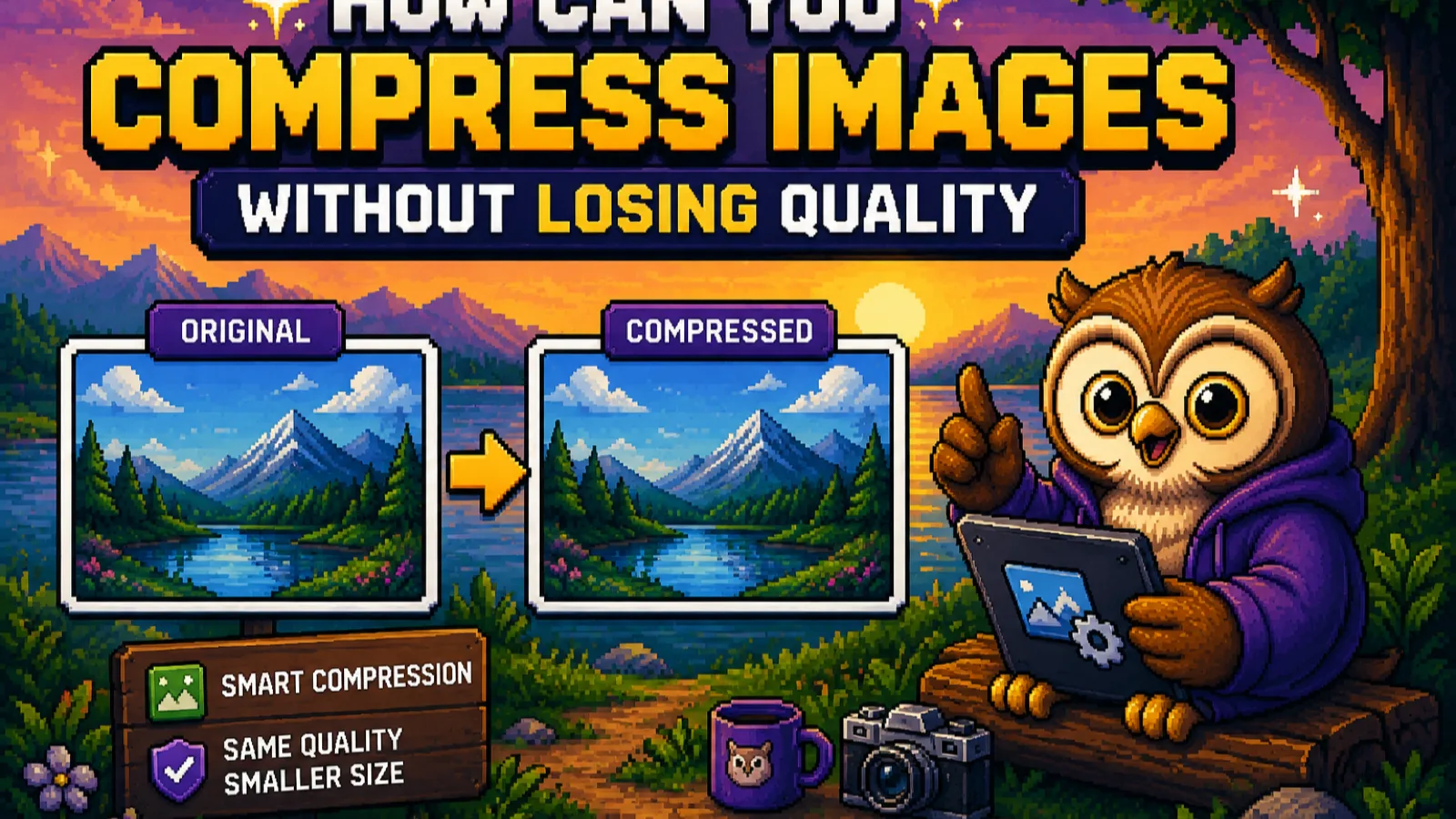
Ist Ihr Bild deutlich größer, als der Druck verlangt, können Sie es mit dem Bildgrößen-Tool auf die exakten Pixelmaße bringen: Seitenverhältnis sperren, Breite und Höhe in Pixeln eintippen. Das hilft, wenn ein Druckdienst eine Upload-Grenze hat oder Sie das Bild in ein Dokument einsetzen. Ist die Datei danach immer noch zu groß zum Hochladen oder Mailen, schicken Sie sie durch den Bildkompressor, aber lassen Sie die Qualität hoch: Starke JPG-Kompression zeigt sich im Druck als blockige Flecken und Säume an Kanten. Wo diese Grenze liegt, erklärt unser Ratgeber zum Komprimieren von Bildern ohne Qualitätsverlust. Beide Tools laufen vollständig in Ihrem Browser, Ihre Fotos werden also nie hochgeladen.
Und wenn Ihr Bild zu klein ist?#
Ein kleines Bild mit normalem Skalieren zu vergrößern, fügt keine Details hinzu. Das Programm muss die neuen Pixel erfinden, indem es benachbarte Pixel mischt, deshalb wirkt eine starke Vergrößerung weich oder verschwommen statt scharf. Ein moderates Hochskalieren ist oft vertretbar, aber aus einem Bild mit 600 × 800 Pixeln einen scharfen A4-Druck zu machen, schafft kein gewöhnliches Skalieren. Am besten suchen Sie die originale Datei in voller Auflösung (Fotos, die über Messenger und soziale Netzwerke verschickt wurden, sind oft verkleinert), drucken kleiner oder nehmen ein weicheres Ergebnis in Kauf.
Logos und Illustrationen sind die Ausnahme: Liegen sie als Vektordateien vor, haben sie überhaupt keine Pixel und werden in jeder Größe scharf gedruckt. Wann das zutrifft, erklärt unser Ratgeber zu Vektor- und Rastergrafiken.
Häufige Fragen#
Mit wie viel DPI sollte ich Fotos drucken? 300 DPI (Pixel pro Zoll) ist der Standardwert für den Fotodruck, weil der Abzug damit auch aus der Nähe scharf aussieht. Für große Poster, die man aus der Entfernung betrachtet, reichen meist etwa 150.
Reichen 72 DPI zum Drucken? 72 DPI reichen zum Drucken nicht, wenn damit 72 Pixel pro Zoll Papier gemeint sind, denn dann werden die Pixel sichtbar und der Druck wirkt unscharf. Eine Datei, die lediglich die Angabe "72 DPI" trägt, kann aber trotzdem scharf gedruckt werden, wenn sie genug Pixel für die Druckgröße hat, denn die Angabe selbst verändert das Bild nicht.
Wie viele Pixel brauche ich für ein 10x15-Foto? Für ein Foto im Format 10 × 15 cm brauchen Sie bei 300 DPI 1181 × 1772 Pixel. Bei 150 DPI, der absoluten Untergrenze für einen etwas weichen, aber brauchbaren Abzug, sind es 591 × 886 Pixel.
Wie viele Pixel hat eine A4-Seite bei 300 DPI? Eine A4-Seite hat bei 300 DPI 2480 × 3508 Pixel. Bei 150 DPI sind es 1240 × 1754 Pixel.
Wird ein Bild schärfer, wenn ich die DPI ändere? Nein, ein Bild wird nicht schärfer, wenn Sie nur die DPI-Einstellung ändern, denn dabei ändert sich lediglich ein Etikett, nicht die Pixelzahl. Die Schärfe im Druck hängt davon ab, wie viele Pixel das Bild im Verhältnis zur Druckgröße hat.
Wie groß kann ich ein 12-Megapixel-Foto drucken? Ein 12-Megapixel-Foto (4032 × 3024 Pixel) lässt sich bei 300 DPI bis etwa 13 × 10 Zoll (34 × 25,6 cm) scharf drucken. Bei 150 DPI, für ein Poster mit Betrachtungsabstand, sind etwa 27 × 20 Zoll möglich.
Kurz gesagt#
- Für alles, was man aus der Nähe ansieht: benötigte Pixel = Druckgröße in Zoll × 300, für große Poster × 150.
- Die DPI-Angabe in der Datei ist nur ein Etikett: Entscheidend ist die Pixelzahl.
- 10 × 15 cm braucht 1181 × 1772 px, A4 braucht 2480 × 3508 px.
- Auf das Seitenverhältnis des Papiers zuschneiden, dann mit dem Bildgrößen-Tool exakt skalieren und den Bildkompressor nur behutsam einsetzen.
- Weitere Bildwerkzeuge finden Sie auf der Übersichtsseite der Bild-Tools, weitere praktische Ratgeber in unseren Anleitungen.
Die Tools ausprobieren
Kostenlos, privat und sofort. Alles läuft in deinem Browser.